
Comment utiliser Image2Image AI
Maîtrisez l'art de l'édition d'images par IA avec notre guide complet, nos exemples et nos conseils de pro.
Créez de la magie en 3 étapes simples
1. Télécharger l'image
Glissez-déposez votre photo dans l'éditeur. C'est votre toile.
2. Rédiger le prompt
Décrivez ce que vous souhaitez changer.
Besoin d'aide pour rédiger des prompts ?
3. Magie de l'IA
Cliquez sur Générer et regardez votre vision prendre vie en quelques secondes.
Découvrez les possibilités
Exemples réels générés par nos utilisateurs.
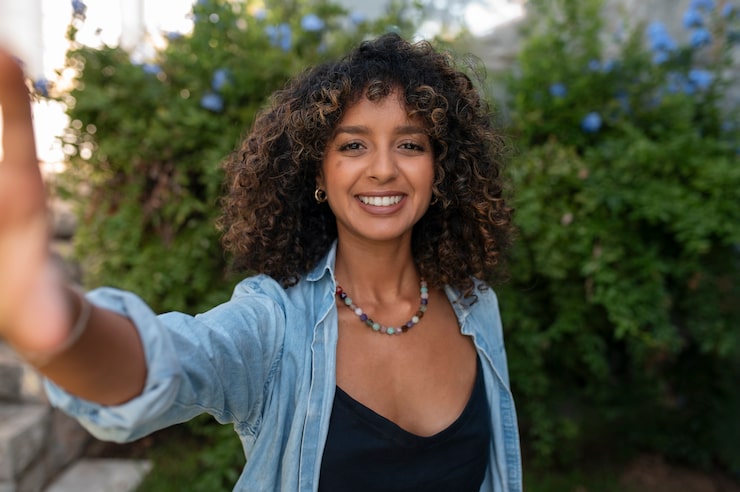
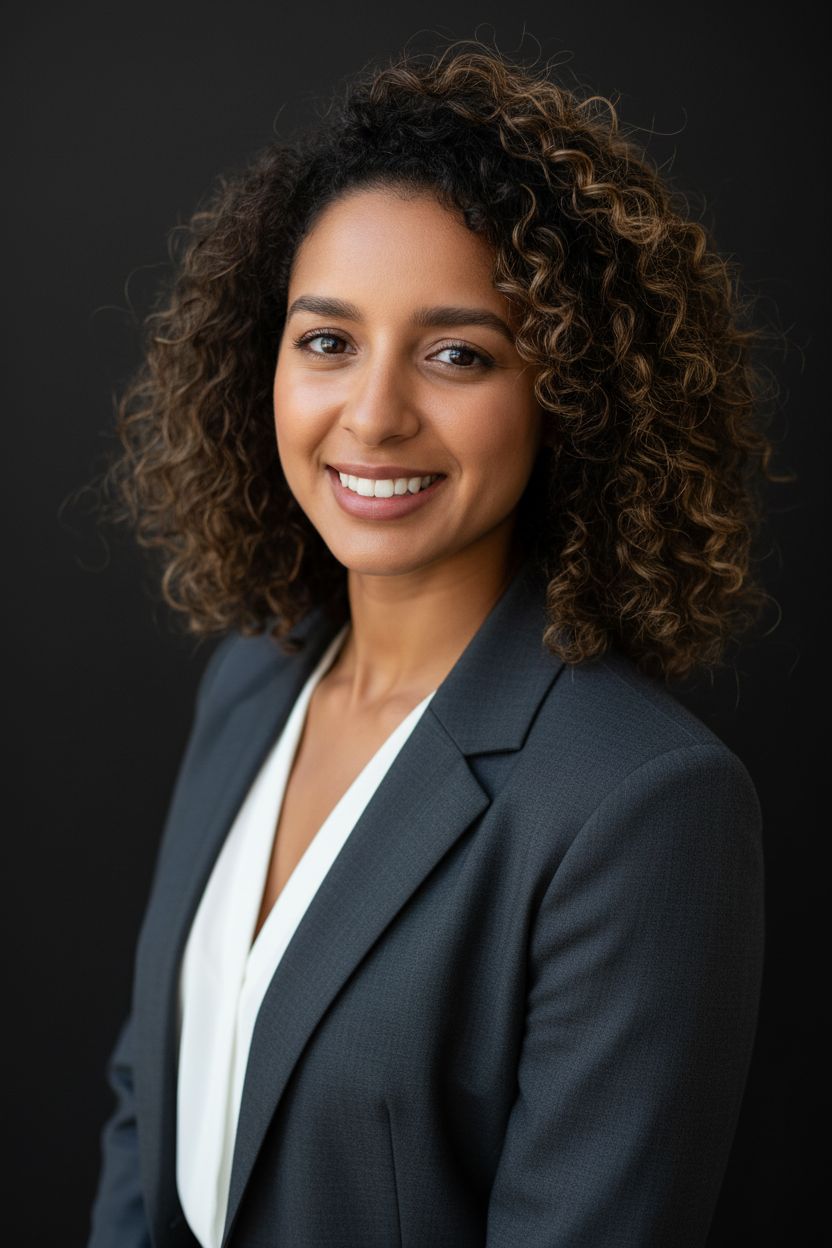
Générateur de portraits IA
Transformez des selfies décontractés en photos de profil LinkedIn professionnelles de qualité studio sans réserver de photographe.
Portrait professionnel haute résolution, conservant les traits exacts du visage et l'identité du sujet. Composition buste...
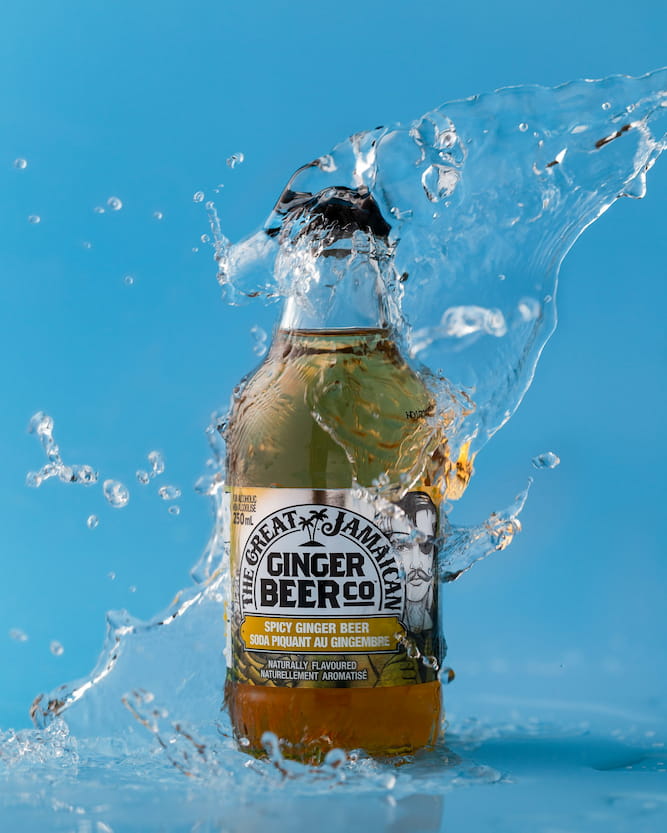
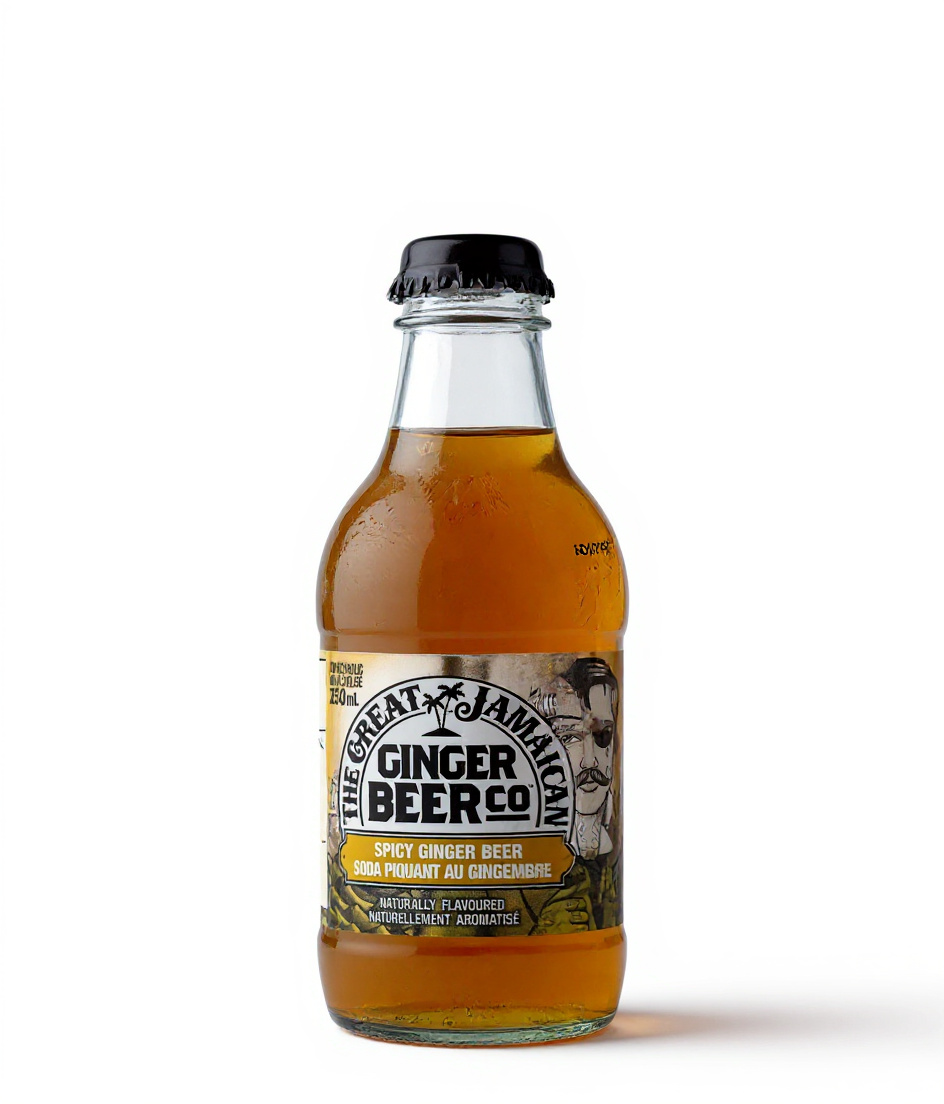
Nettoyage de photos de produits
Supprimez instantanément les arrière-plans d'eau éclaboussante complexes pour créer des images propres prêtes pour le commerce électronique.
Enlever l'arrière-plan et l'eau. Rendre l'arrière-plan blanc pur.
Édition de texte de précision
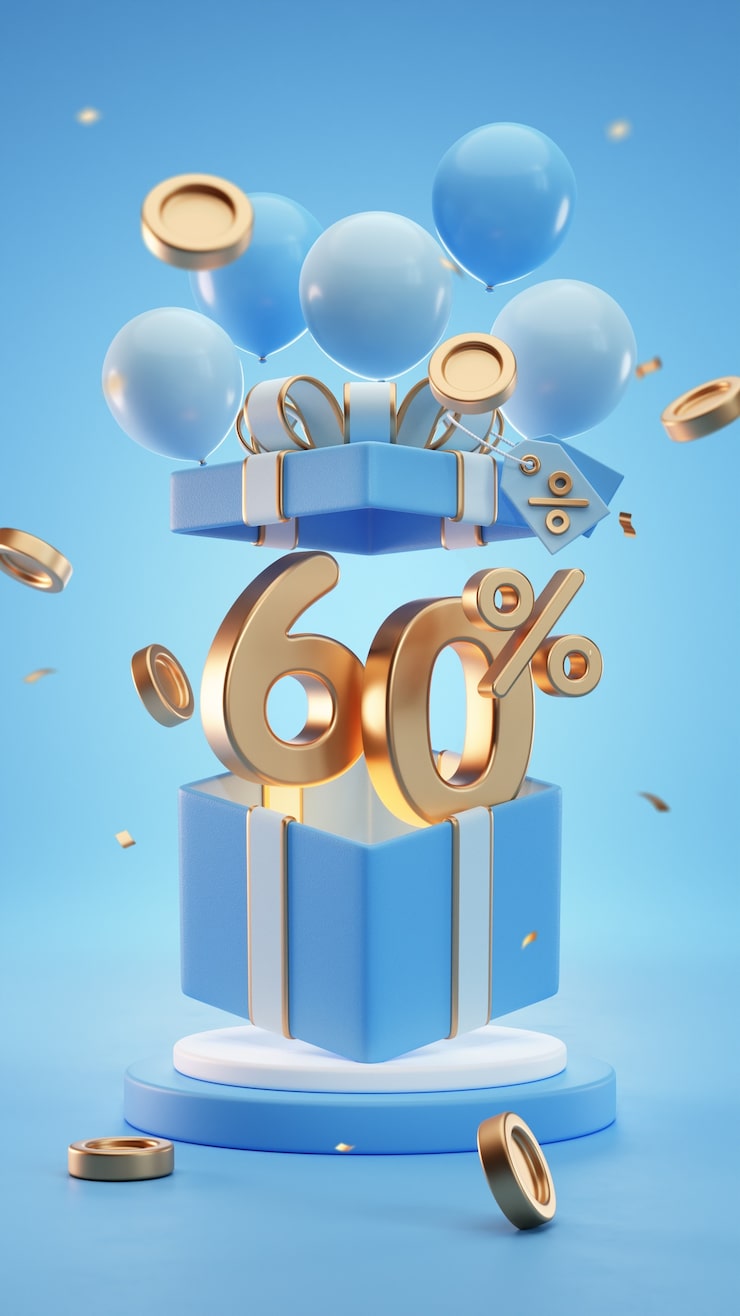
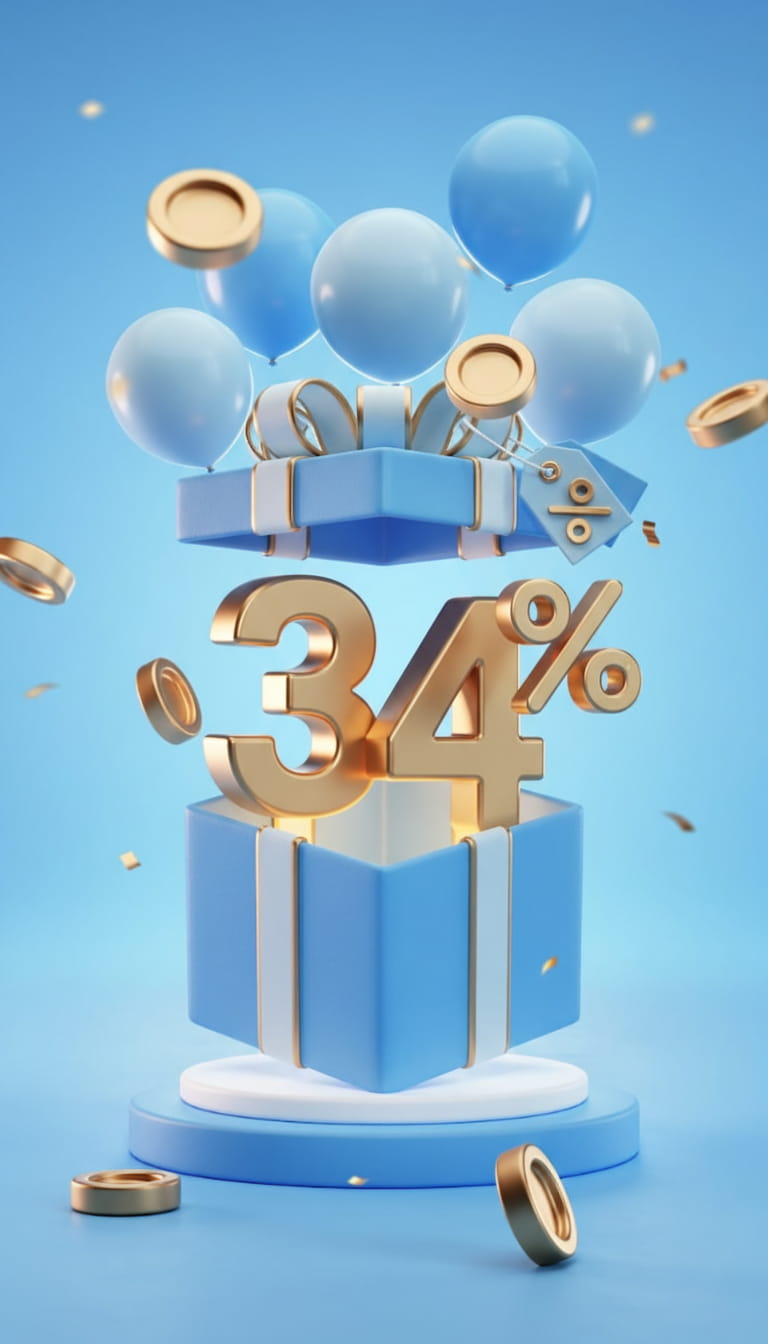
Modifiez des éléments de texte spécifiques, des chiffres ou des prix sur des objets 3D tout en conservant parfaitement le style original.
Changer le nombre '60%' en '34%'
Vous ne savez pas comment prompter ?
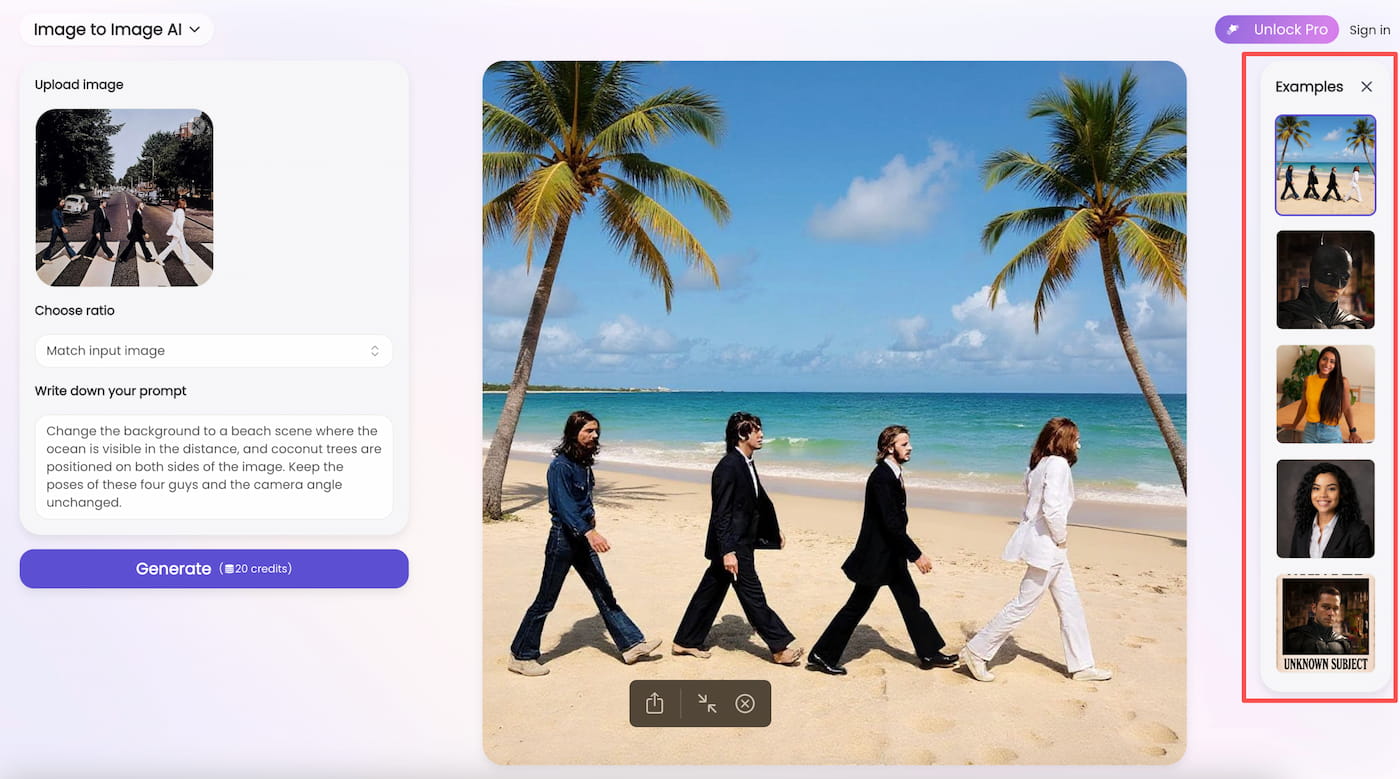
Vous avez du mal à trouver les bons mots ? Nous avons intégré un aide-mémoire directement dans l'éditeur.
Regardez simplement la Barre latérale d'exemples pour appliquer instantanément des prompts professionnels.
Maîtriser le Prompt : 10 Conseils de Pro
Énoncez le changement directement
« Rendre la voiture rouge » suffit pour un simple changement de couleur ; soyez précis sur le matériau ou le lieu.
Verrouillez des caractéristiques spécifiques
Ajoutez « tout en conservant le style original, la composition et les traits du visage » pour éviter les changements indésirables.
Divisez les modifications en étapes
Ne faites pas tout à la fois. Changez d'abord l'arrière-plan, puis ajoutez des objets, puis ajustez l'éclairage.
Utilisez des références de style
Nommez le style exact (ex. 'aquarelle'), l'artiste ou le mouvement pour guider l'esthétique de l'IA.
Gardez l'identité cohérente
Référez-vous à « la femme aux cheveux noirs courts » plutôt qu'à « elle » ; listez explicitement les caractéristiques qui doivent rester.
Citez le texte littéralement
Écrivez : Remplacez « ancien texte » par « nouveau texte », et ajoutez « garder la même police et couleur ».
Empêchez le repositionnement
Écrivez « garder le sujet dans la position et l'échelle exactes » pour que l'angle de la caméra reste verrouillé.
Choisissez les verbes avec soin
« Changer les vêtements en armure » modifie l'objet ; « Transformer en chevalier » pourrait remplacer toute la personne.
Maintenez le support
Ajoutez « tout en conservant le style de peinture » lors de l'édition d'art pour éviter qu'il ne ressemble à une photo.
Itérez rapidement
Utilisez des modifications en chaîne. Appliquez un prompt, puis appliquez-en un autre sur le résultat. L'identité reste stable.
Lancez nos éditeurs directement
Accédez directement à l'outil spécifique dont vous avez besoin pour votre flux de travail créatif.
Éditeur photo IA
Une suite tout-en-un puissante pour recadrer, redimensionner, filtrer et ajuster vos photos instantanément.
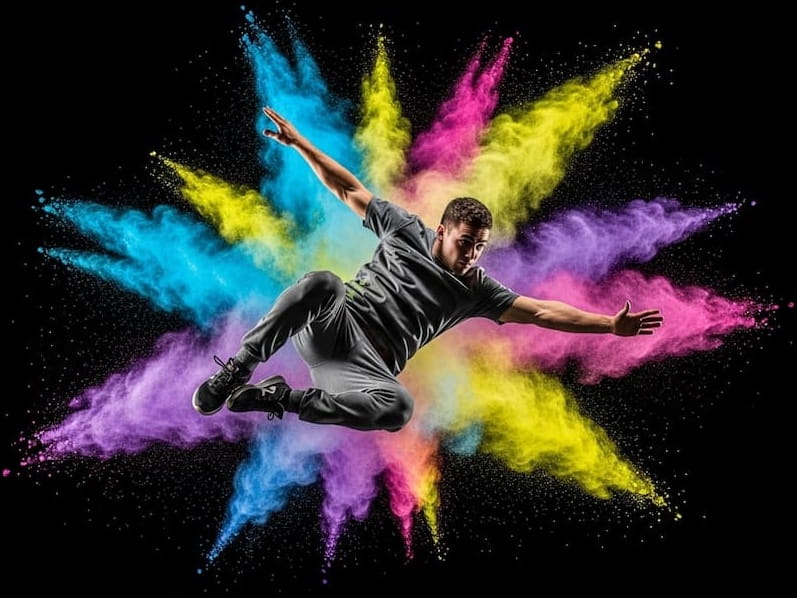
Générateur d'images IA
Transformez vos descriptions textuelles en art visuel époustouflant et de haute qualité en quelques secondes.
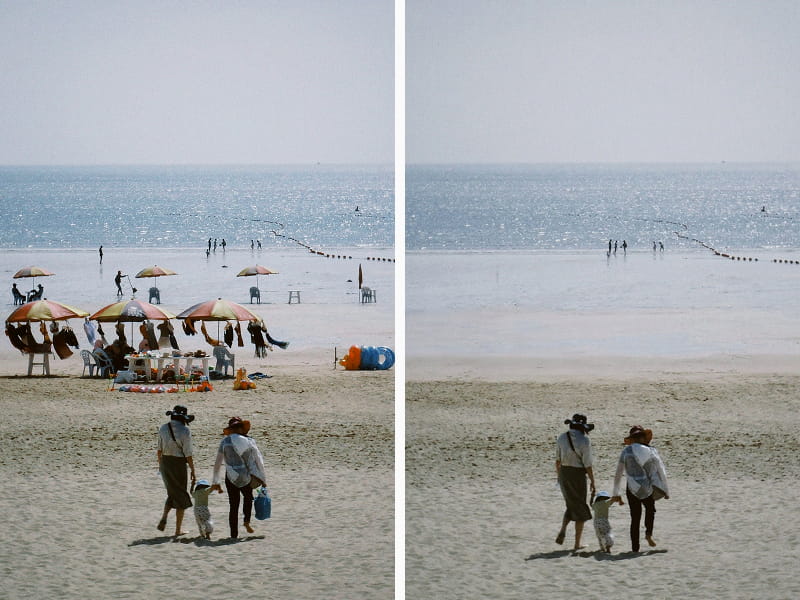
Gomme magique
Nettoyez vos photos en effaçant comme par magie les personnes indésirables, le désordre ou les défauts.
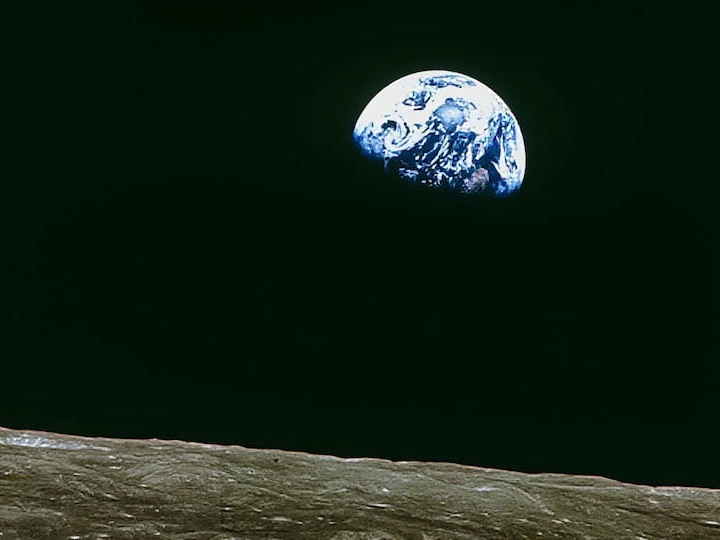
Mise à l'échelle d'image
Améliorez la résolution et la clarté, transformant les images basse résolution en chefs-d'œuvre 4K.
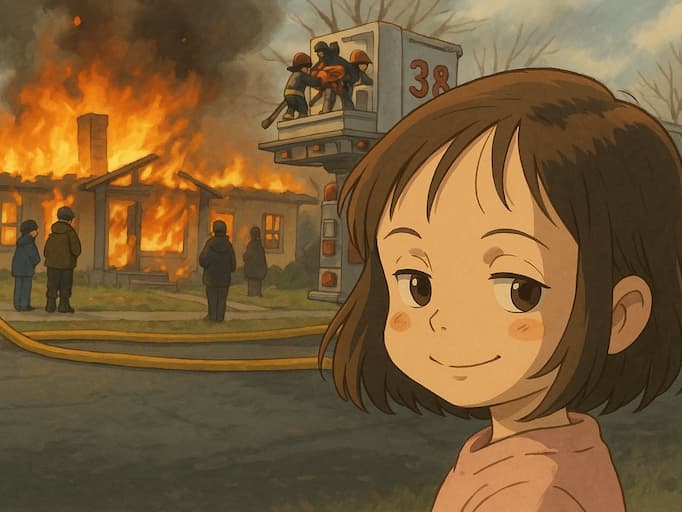
Image GPT
Modifiez des images en utilisant des commandes en langage naturel — demandez et recevez.
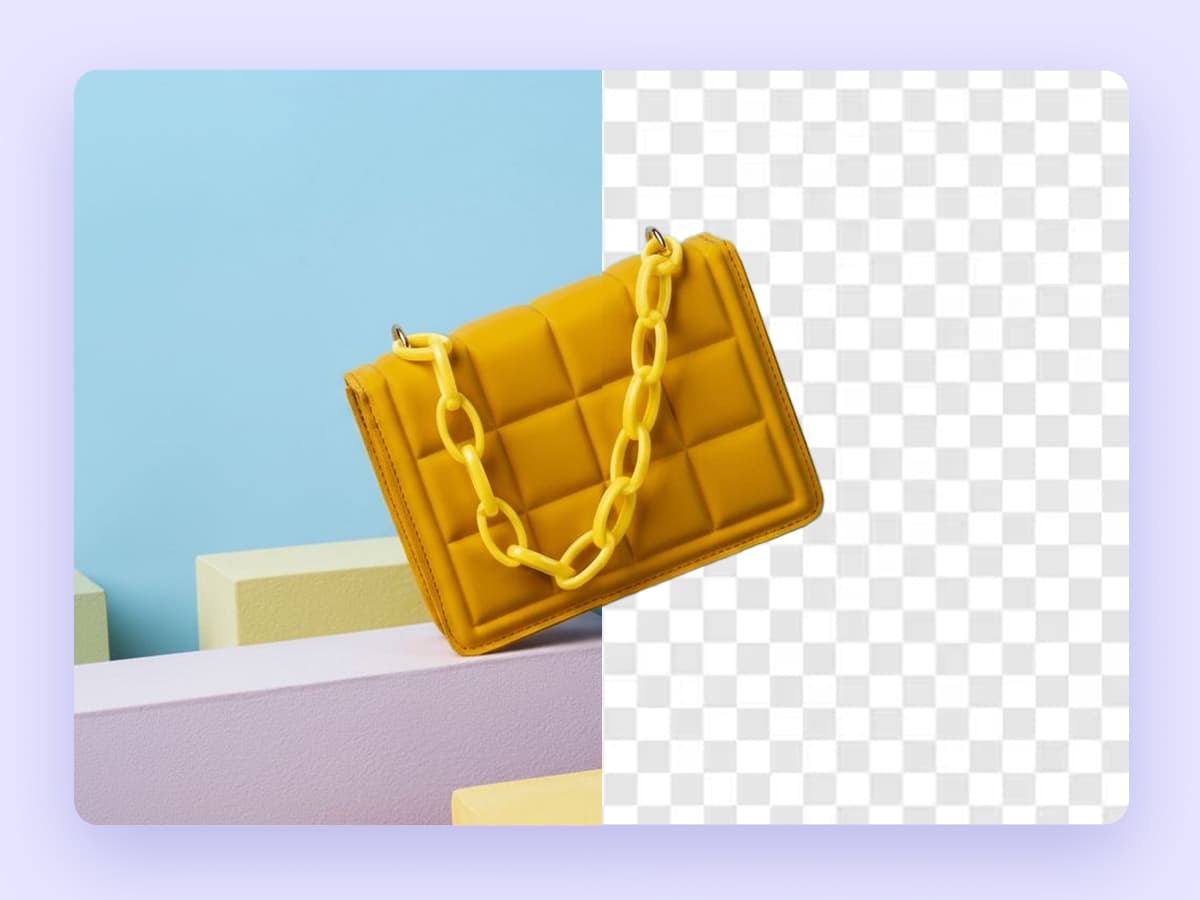
Suppresseur d'arrière-plan
Isolez instantanément les sujets et créez des arrière-plans transparents en un clic.
Explorez notre suite IA complète
Conseil Pro : Faites défiler vers le bas sur n'importe laquelle de ces pages pour trouver une Galerie de Prompts. Apprenez la syntaxe, copiez les prompts en un clic ou cliquez sur « Créer similaire » pour commencer instantanément.
Génération & Création
Transformez des idées en réalité visuelle à partir de zéro ou de références.
Édition de précision
Supprimez des défauts, du texte, des personnes ou des objets sans faille.
Amélioration de la qualité
Corrigez instantanément les images basse résolution, floues ou bruitées.
Affaires & Professionnel
Créez des actifs pour un usage d'entreprise et de marque.
Questions fréquentes
Pourquoi mon résultat est-il flou ?
L'IA générative privilégie parfois la créativité à la netteté parfaite des pixels. Pour une qualité 4K nette et prête à l'impression, nous recommandons de passer votre résultat dans notre Mise à l'échelle d'image IA.
Pourquoi l'objet inséré a-t-il l'air bizarre sur les bords ?
Essayez d'agrandir légèrement votre Boîte Rouge pour inclure plus d'arrière-plan. Cela donne à l'IA plus d'espace pour mélanger le nouvel objet avec l'environnement.
Puis-je changer le style de toute l'image ?
Oui ! Ne dessinez simplement aucune boîte (ou sélectionnez toute l'image) et décrivez le nouveau style dans le prompt.
Le résultat n'est pas ce que j'ai tapé.
Essayez de simplifier votre prompt. Vérifiez les exemples dans la barre latérale droite (comme indiqué ci-dessus) pour voir comment les prompts efficaces sont rédigés.