Cliquez ou glissez
Nettoyez vos photos avec une simple commande textuelle
Fatigué des photobombers et des objets distrayants qui gâchent votre cliché parfait ? Notre outil de suppression d'objets par l'IA vous permet d'effacer les éléments indésirables de vos photos simplement en les décrivant.
Perfectionnez Vos Photos pour Toute Occasion
Six powerful ways to clean up your images
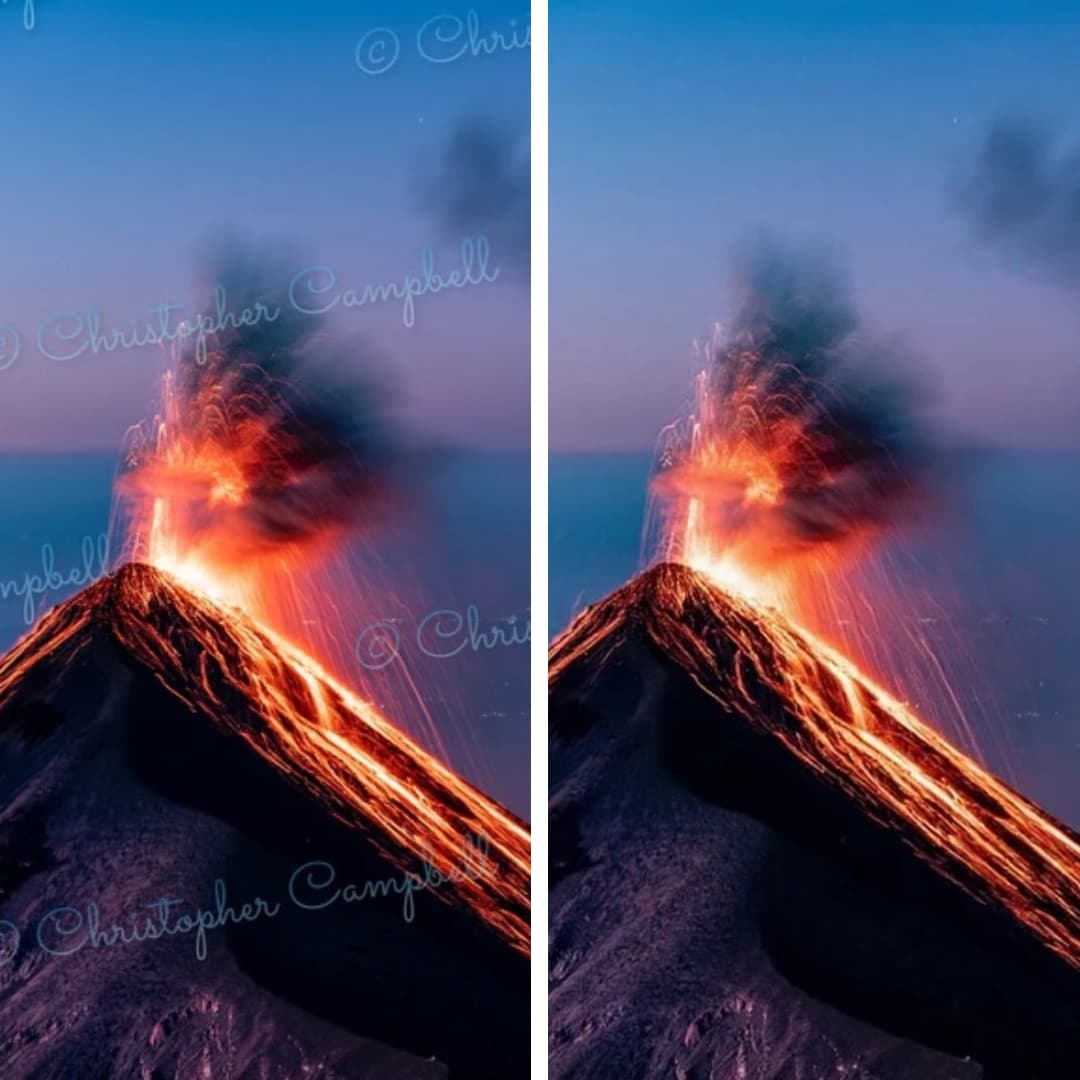
Remove Watermark from Photo
Restore your images to their original state. Seamlessly removes any watermark and reconstructs background details.
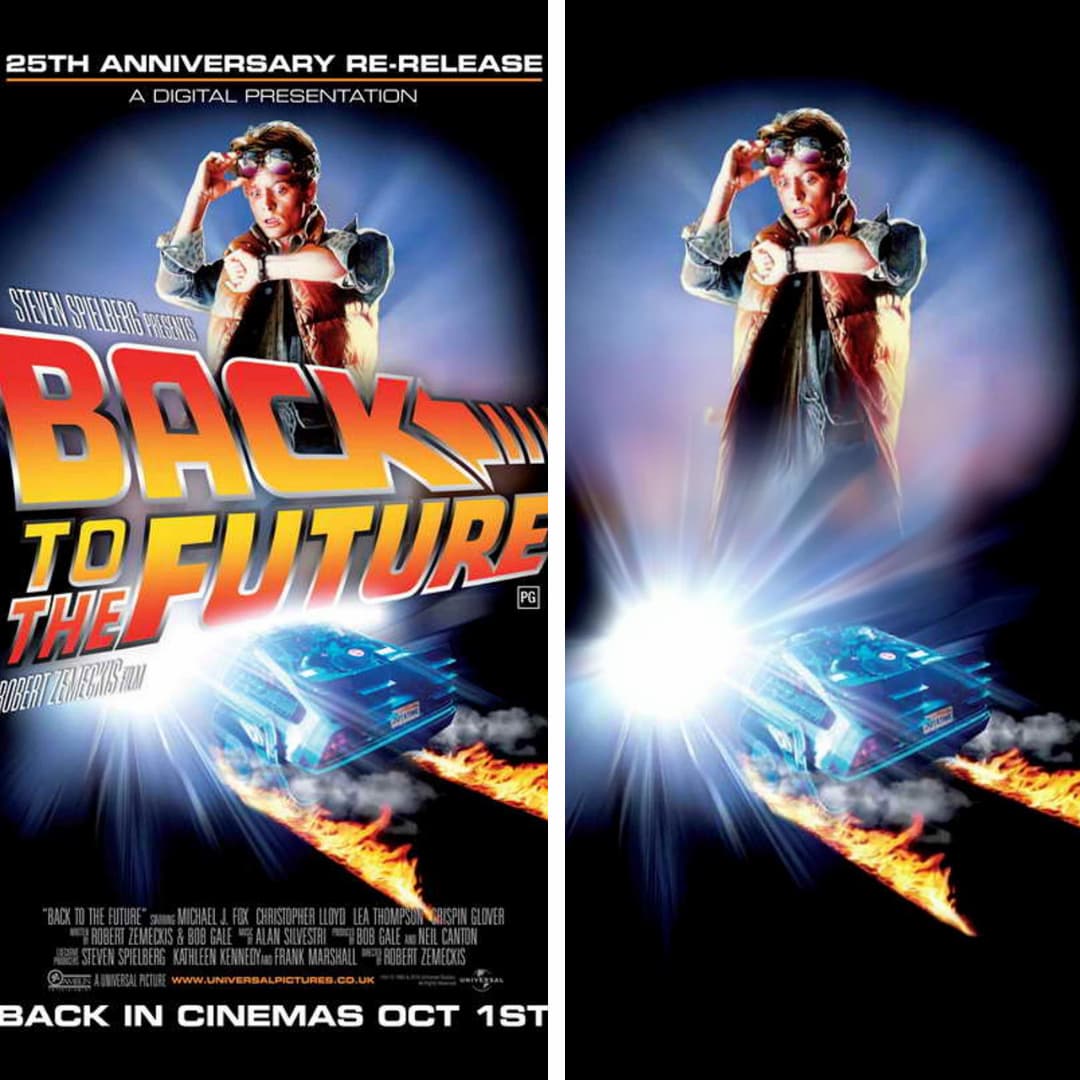
Remove Text from Image
Easily erase unwanted captions, dates, logos, or any other text from your images. Perfect for clean visuals.
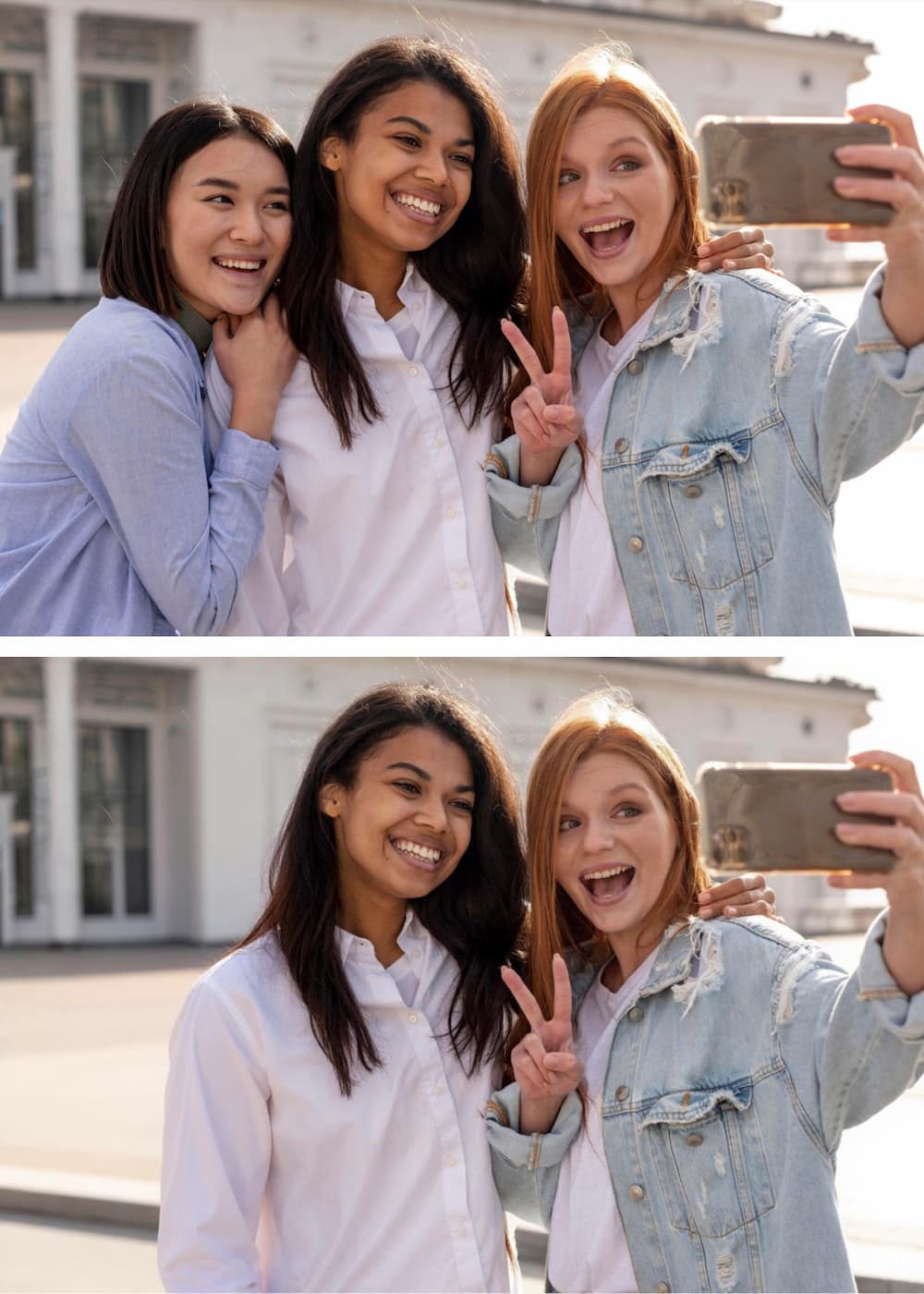
Remove Person from Photo
Get the perfect shot by removing unwanted people. Our AI fills in the background so accurately, it looks like they were never there.
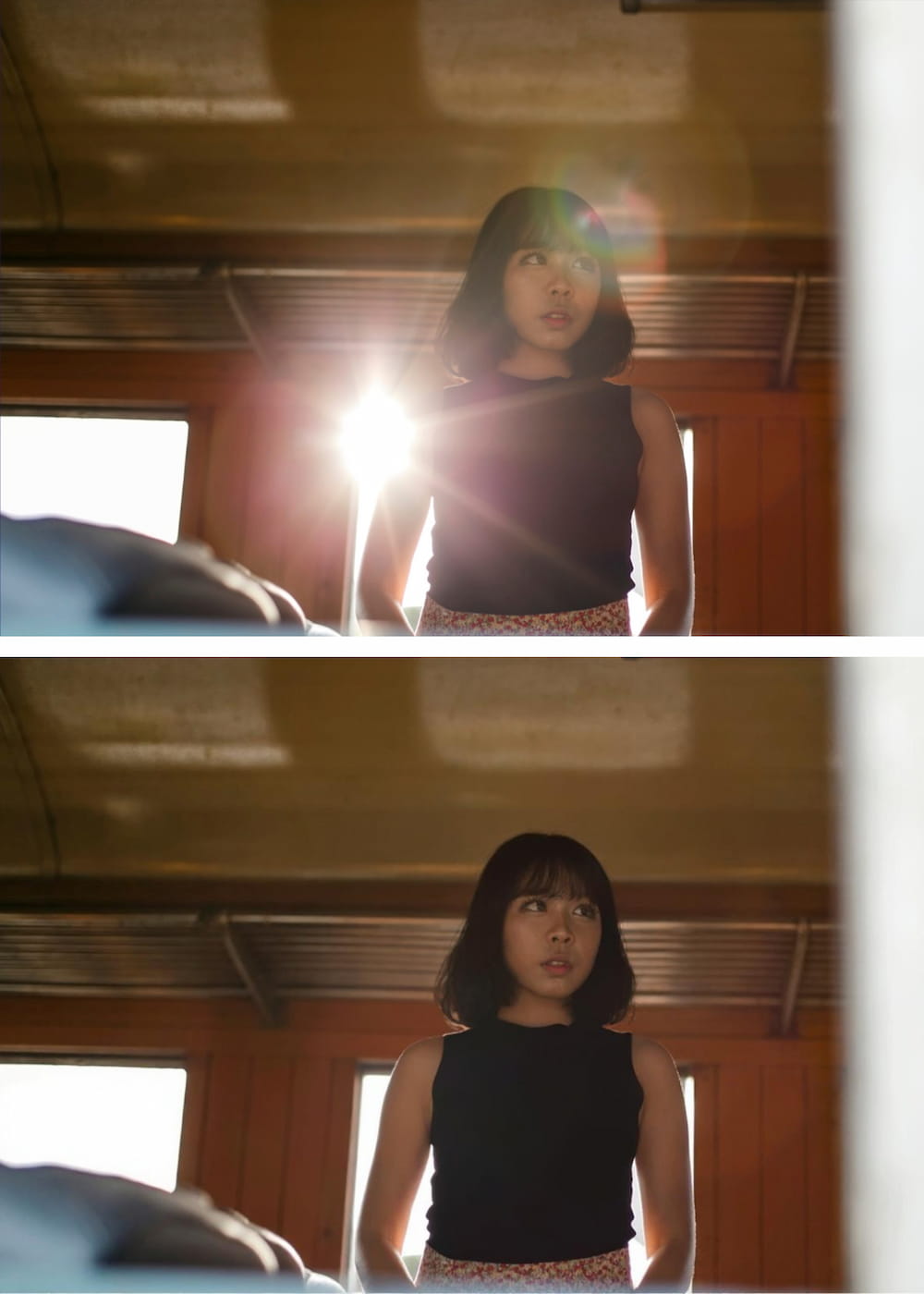
Remove Glare from Photo
Fix photos affected by harsh lighting. Digitally remove or reduce distracting light glares and reflections from glass or metal.
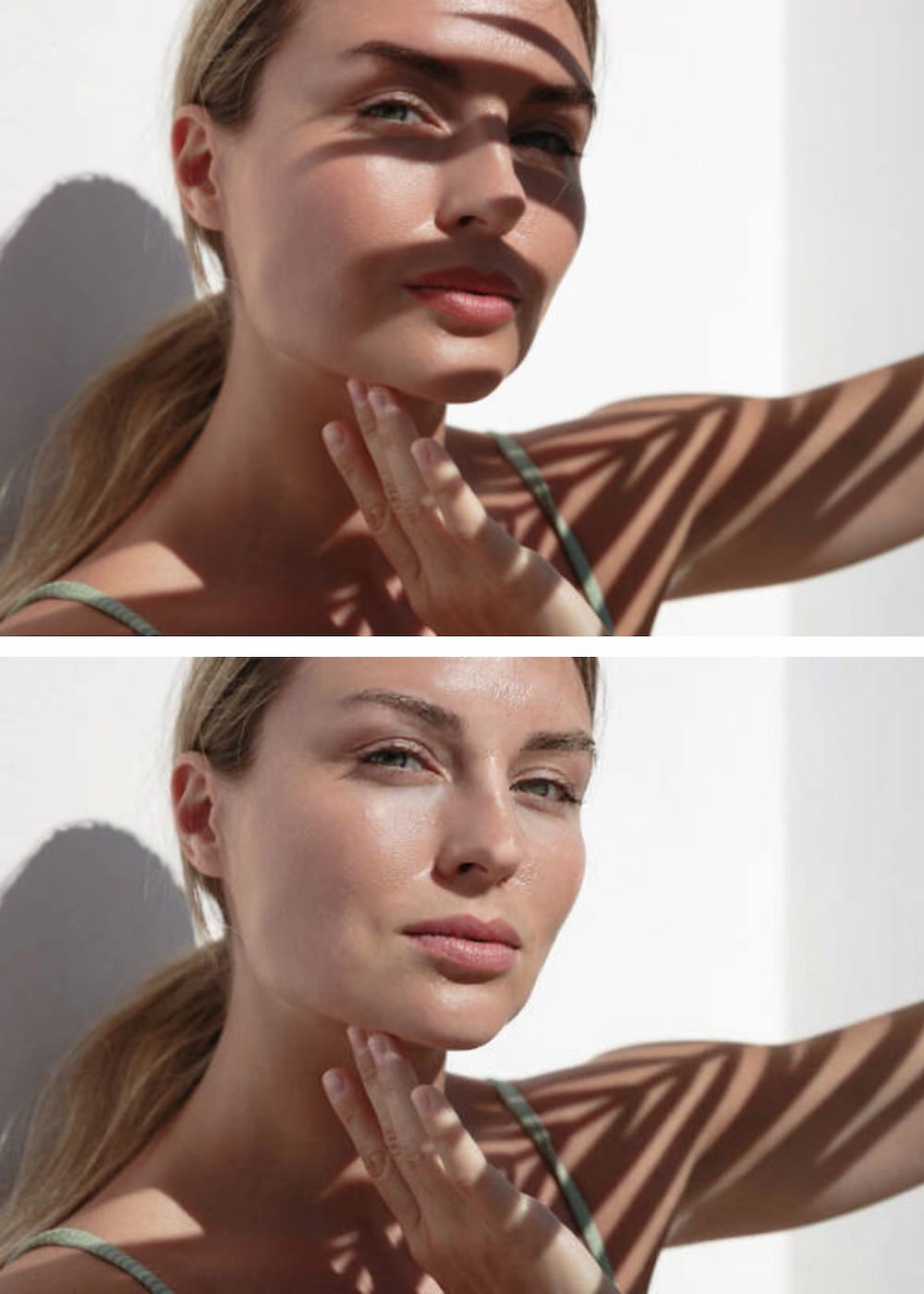
Remove Shadow from Photo
Correct unflattering or distracting shadows from subjects or backgrounds. AI analyzes lighting for a balanced, natural look.
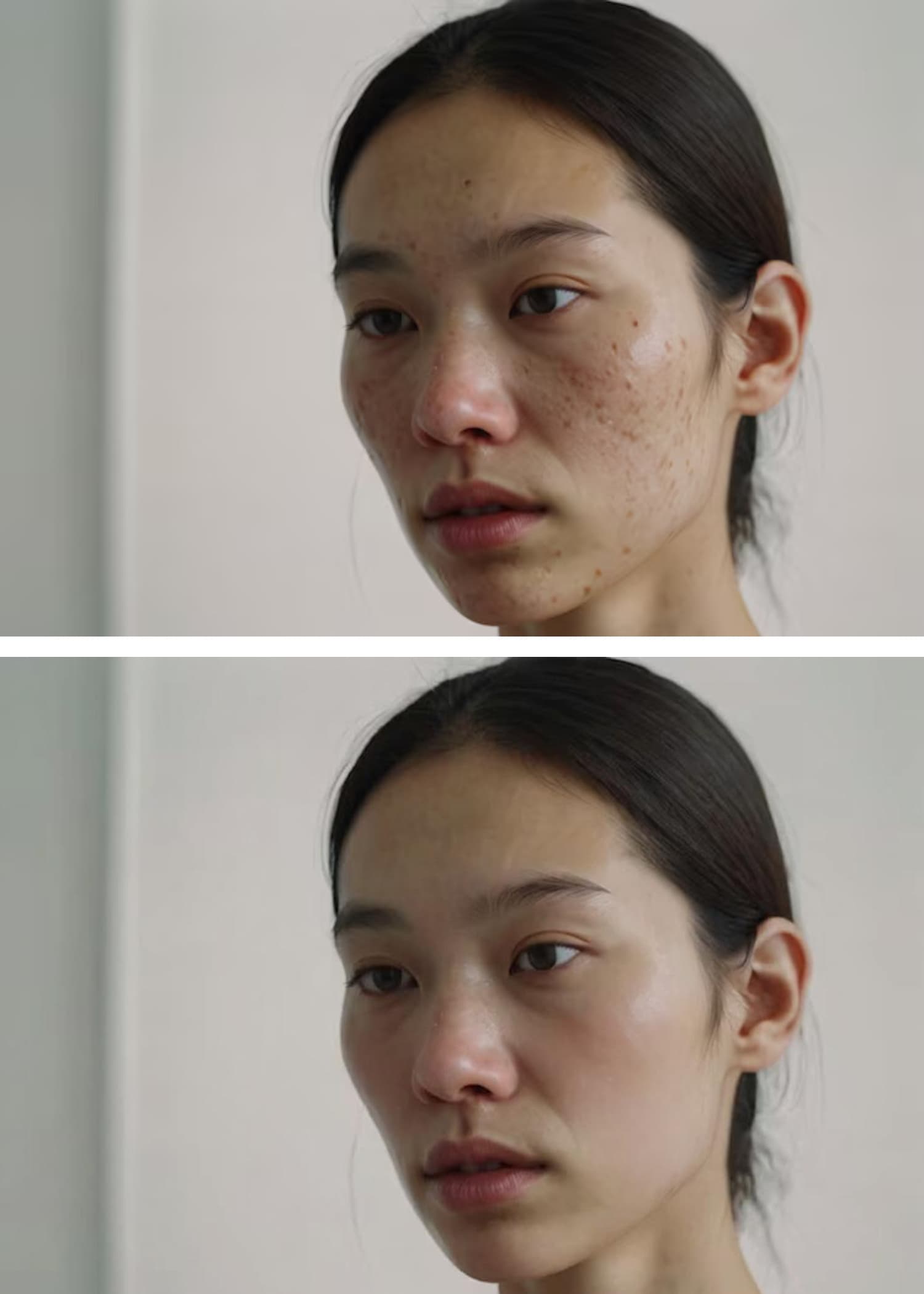
AI Blemish Remover
Achieve flawless skin in portraits. Instantly clears away acne, pimples, and skin imperfections for a smooth, professional finish.
Guide d'Action Rapide

Téléversez Votre Photo
Cliquez sur le bouton "Téléverser l'Image" et sélectionnez l'image que vous souhaitez modifier. Notre Suppresseur d'Objets IA accepte tous les formats principaux, y compris JPG, PNG et WEBP.

Décrivez l'Objet à Supprimer
Dans la zone de texte, tapez simplement une description claire de l'objet que vous souhaitez effacer. Notre IA est conçue pour comprendre le langage naturel.<br><br><strong>Par exemple :</strong> Au lieu de tracer soigneusement une personne, tapez simplement "personne avec une veste rouge".<br><strong>Ou pour un objet distrayant :</strong> Tapez "poubelle sur le trottoir".
Cliquez sur 'Supprimer' et Téléchargez
Appuyez sur le bouton "Supprimer" et regardez notre IA identifier et effacer précisément l'objet spécifié, reconstruisant parfaitement l'arrière-plan derrière lui. Téléchargez votre image parfaite en haute résolution.
Pourquoi Nous Choisir ? L'Avantage Basé sur le Texte
| Fonctionnalité | Notre Suppresseur d'Objets IA | Éditeurs Traditionnels |
|---|---|---|
| Méthode | Commandes Texte Simples Tapez "la voiture bleue" pour la supprimer. Intuitif et rapide. | Pinceau Manuel Nécessite de "peindre" fastidieusement sur un objet avec votre souris ou doigt. |
| Précision | Identification par IA L'IA sélectionne précisément l'objet basé sur votre description, évitant les erreurs. | Main Instable / Erreur Utilisateur Il est facile de peindre accidentellement des parties de la photo que vous voulez garder, ou de manquer des parties de l'objet. |
| Courbe d'Apprentissage | Aucune Si vous savez taper, vous pouvez utiliser notre outil. C'est aussi simple. | Raide Apprendre à utiliser les tampons de clonage, les pinceaux de correction et les calques dans des logiciels comme Photoshop demande de la pratique. |
| Technologie | IA Générative Avancée Comprend le contexte et les objets pour créer un arrière-plan réaliste et homogène. | Outils Basiques de Clonage/Estompage Résulte souvent en taches floues ou motifs répétitifs qui semblent artificiels. |
Tapez "la voiture bleue" pour la supprimer. Intuitif et rapide.
Nécessite de "peindre" fastidieusement sur un objet avec votre souris ou doigt.
L'IA sélectionne précisément l'objet basé sur votre description, évitant les erreurs.
Il est facile de peindre accidentellement des parties de la photo que vous voulez garder, ou de manquer des parties de l'objet.
Si vous savez taper, vous pouvez utiliser notre outil. C'est aussi simple.
Apprendre à utiliser les tampons de clonage, les pinceaux de correction et les calques dans des logiciels comme Photoshop demande de la pratique.
Comprend le contexte et les objets pour créer un arrière-plan réaliste et homogène.
Résulte souvent en taches floues ou motifs répétitifs qui semblent artificiels.
Conseils pour Obtenir les Meilleurs Résultats
Be Specific and Descriptive
The more detail you provide, the better the AI identifies the correct object. Try 'remove the man in the blue hat' instead of just 'remove the man'.
Use Colors, Shapes, and Textures
Help the AI lock onto your target by including visual characteristics. Example: 'erase the round, wooden table' or 'remove the yellow flower'.
Describe the Position
If there are multiple similar objects, specify the location. Example: 'remove the bird on the left' or 'delete the car in the background'.
Remove One Object at a Time
For the cleanest results, focus on a single object per command. Run multiple commands sequentially for complex edits.
Rephrase If Needed
If the first result isn't perfect, try describing the object differently. The AI may understand an alternative description better.
Use Visual Cues
You can also use visual cues to guide the model to focus on particular regions for targeted changes.
Foire Aux Questions (FAQ)
Everything you need to know before removing your first object
Explore More AI Tools
Powerful image utilities that work seamlessly together
AI Image Generator
Create stunning images from text descriptions alone.
AI Photo Editor
Edit, retouch, and enhance existing photos with AI precision.
AI Image Enhancer
Boost clarity, color, and detail in low-quality images.
Background Remover
Instantly isolate subjects with transparent or solid backgrounds.
AI Headshot Generator
Create professional headshots from casual photos in seconds.
Image to Video AI
Bring your static images to life with AI-powered motion.