
Cómo usar Image2Image AI
Domina el arte de la edición de imágenes con IA con nuestra guía completa, ejemplos y consejos profesionales.
Crea magia en 3 simples pasos
1. Subir imagen
Arrastra y suelta tu foto en el editor. Este es tu lienzo.
2. Escribir prompt
Describe lo que quieres cambiar.
¿Necesitas ayuda escribiendo prompts?
3. Magia de IA
Haz clic en Generar y mira cómo tu visión cobra vida en segundos.
Mira lo que es posible
Ejemplos reales generados por nuestros usuarios.
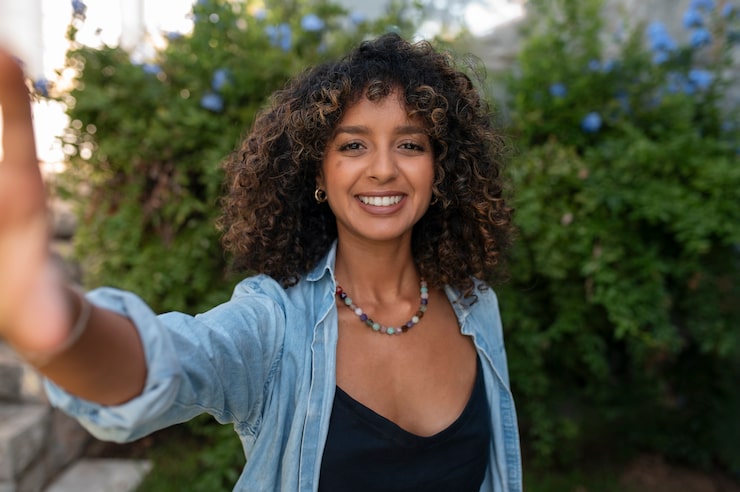
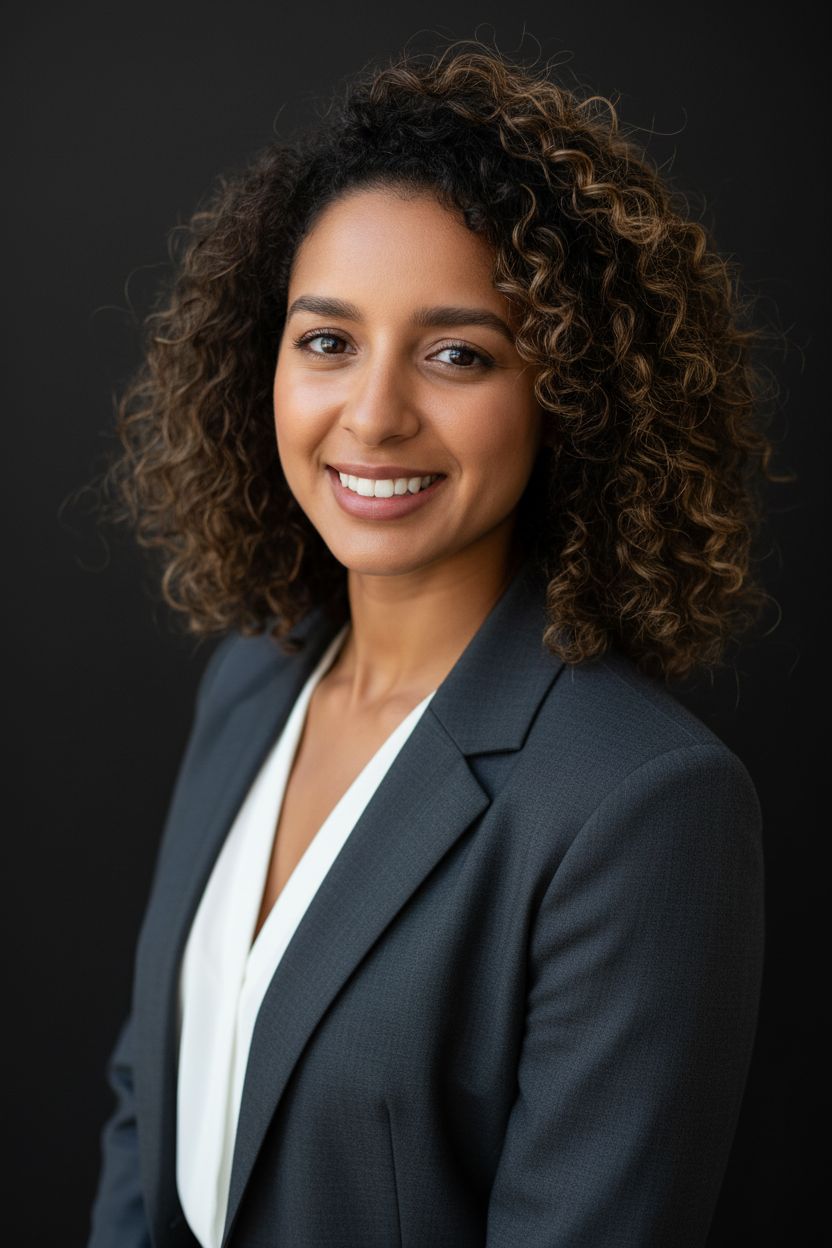
Generador de fotos de perfil IA
Transforma selfies casuales en fotos de perfil de LinkedIn profesionales de calidad de estudio sin contratar a un fotógrafo.
Retrato profesional de alta resolución, conservando los rasgos faciales exactos y la identidad del sujeto. Composición de busto...
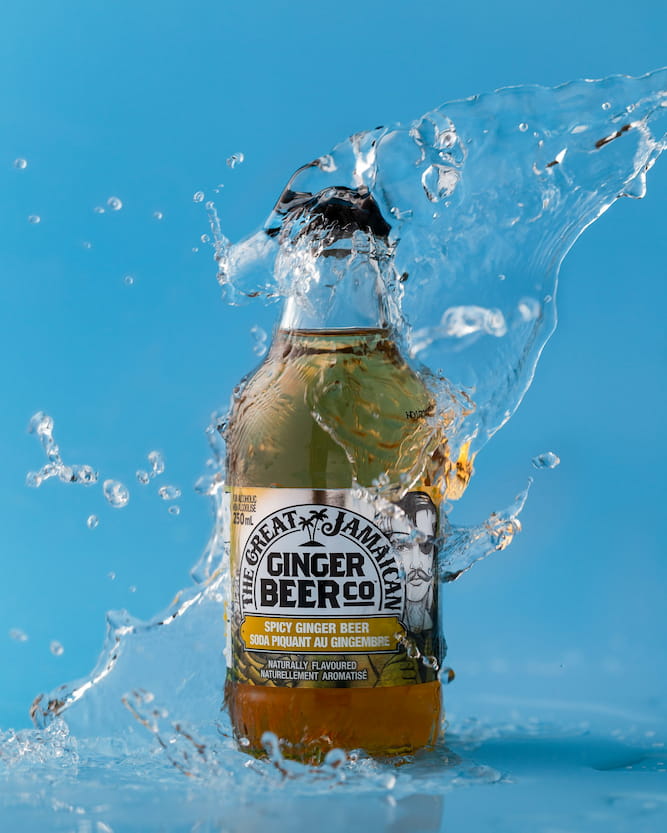
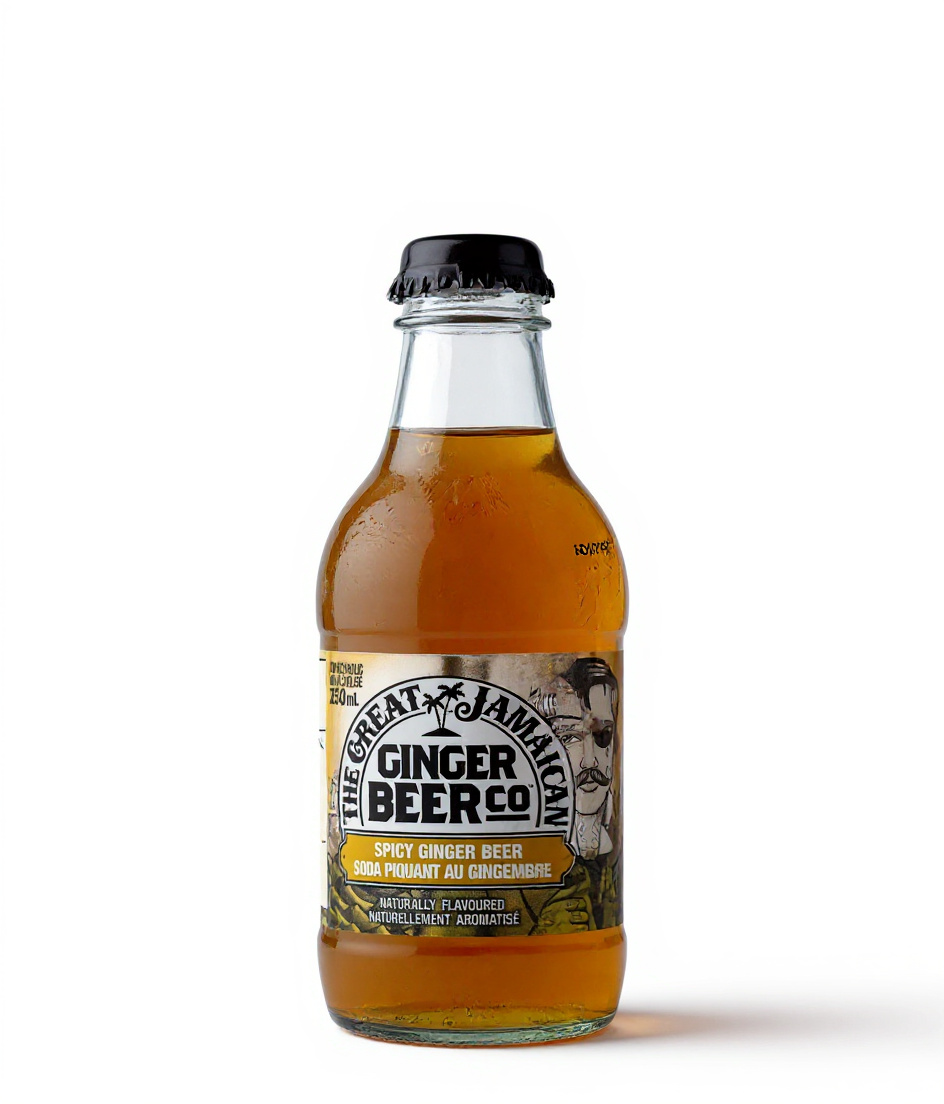
Limpieza de fotografía de producto
Elimina instantáneamente fondos complejos con salpicaduras de agua para crear imágenes limpias listas para el comercio electrónico.
Elimina el fondo y el agua. Haz que el fondo sea blanco puro.
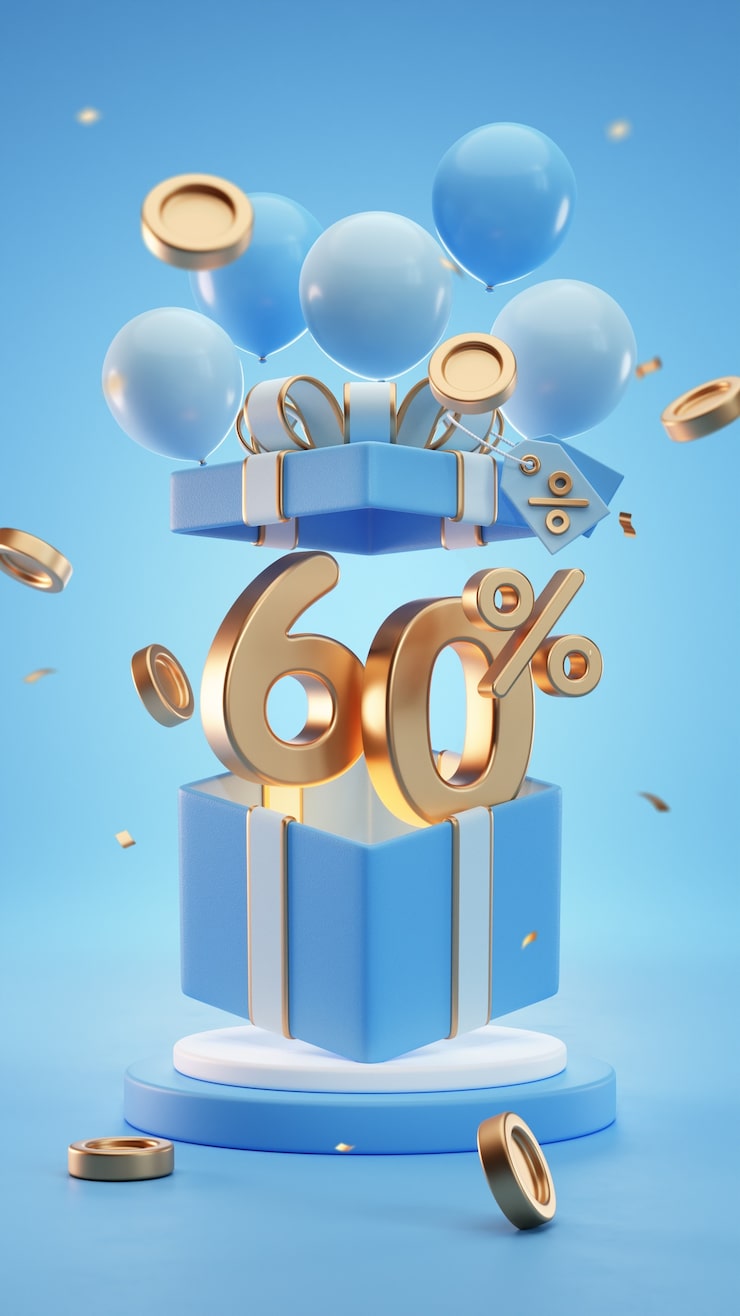
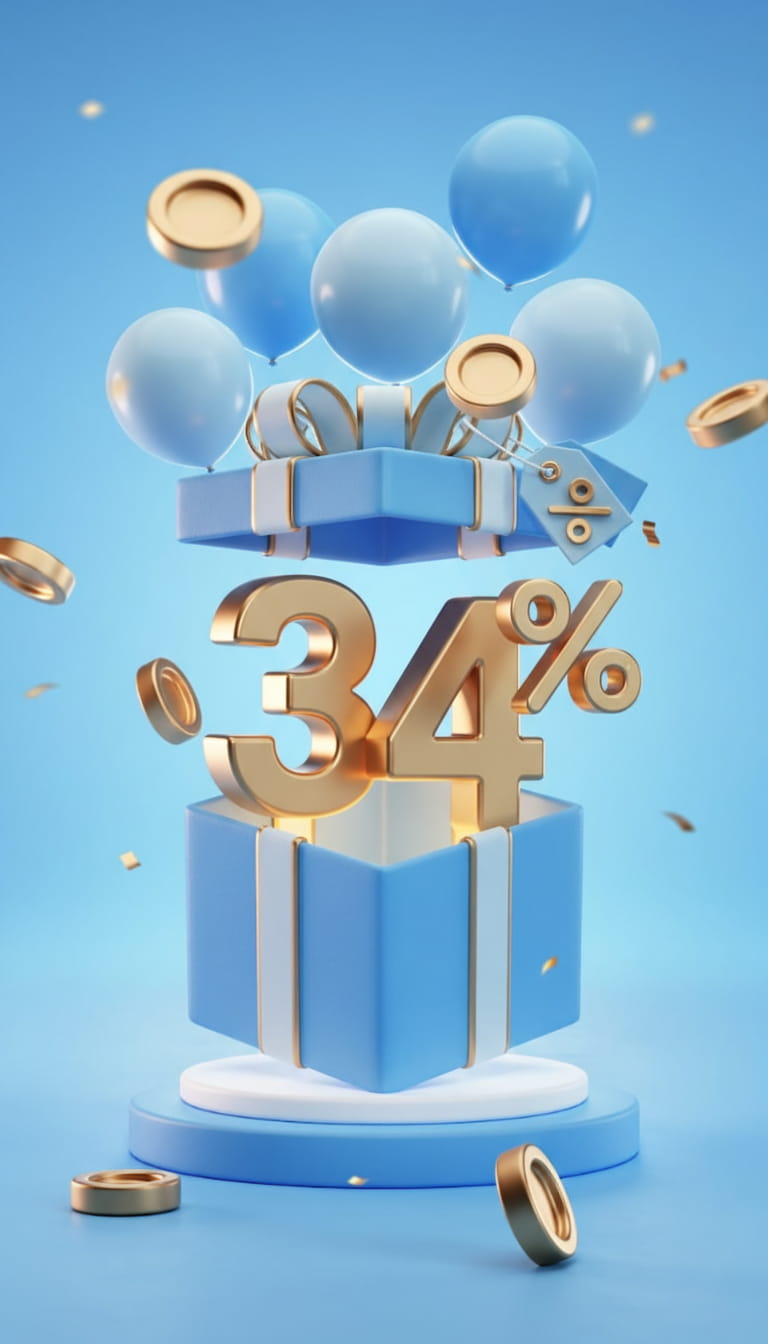
Edición de texto precisa
Cambia elementos de texto específicos, números o precios en objetos 3D manteniendo el estilo original perfectamente.
Cambia el número '60%' por '34%'
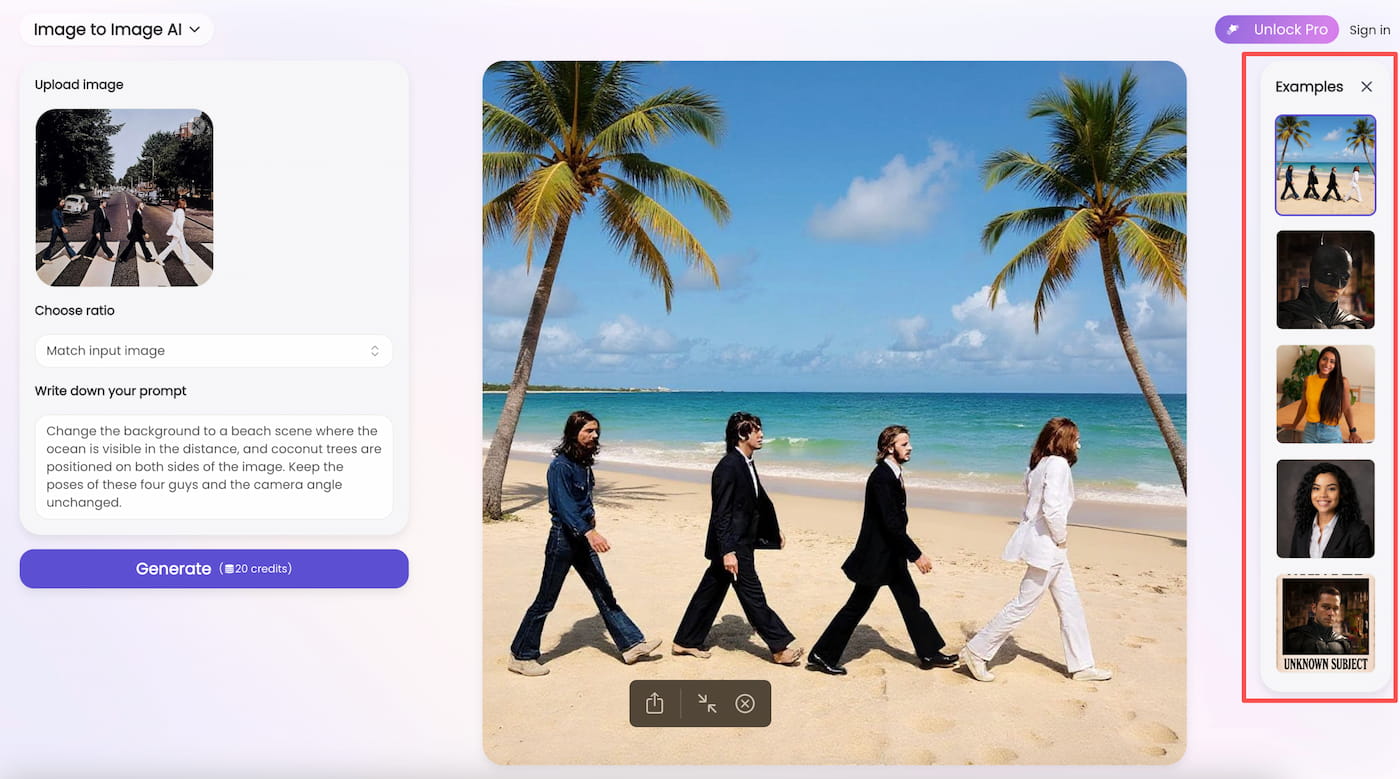
¿No sabes cómo escribir prompts?
¿Te cuesta encontrar las palabras adecuadas? Hemos integrado una hoja de trucos directamente en el editor.
Simplemente mira la Barra lateral de ejemplos para aplicar prompts profesionales al instante.
Dominando el Prompt: 10 Consejos Pro
Indica el cambio directamente
“Vuelve el coche rojo” es suficiente para un cambio de color simple; sé específico sobre el material o la ubicación.
Bloquea características específicas
Añade “manteniendo el estilo original, la composición y los rasgos faciales” para evitar cambios no deseados.
Divide las ediciones en pasos
No lo hagas todo a la vez. Cambia el fondo primero, luego añade objetos, luego ajusta la iluminación.
Usa referencias de estilo
Nombra el estilo exacto (ej. 'acuarela'), artista o movimiento para guiar la estética de la IA.
Mantén la identidad consistente
Refiérete a “la mujer con pelo negro corto” en lugar de “ella”; lista explícitamente los rasgos que deben permanecer.
Cita el texto literalmente
Escribe: Reemplaza ‘texto viejo’ con ‘texto nuevo’, y añade “mantén la misma fuente y color”.
Evita el reposicionamiento
Escribe “mantén al sujeto en la posición y escala exactas” para que el ángulo de la cámara permanezca fijo.
Elige los verbos con cuidado
“Cambiar ropa a armadura” modifica el objeto; “Transformar en un caballero” podría reemplazar a toda la persona.
Mantén el medio
Añade “manteniendo el estilo de pintura” al editar arte para evitar que parezca una foto.
Itera rápidamente
Usa ediciones encadenadas. Aplica un prompt, luego aplica otro sobre el resultado. La identidad permanece estable.
Inicia nuestros editores directamente
Salta directamente a la herramienta específica que necesitas para tu flujo de trabajo creativo.
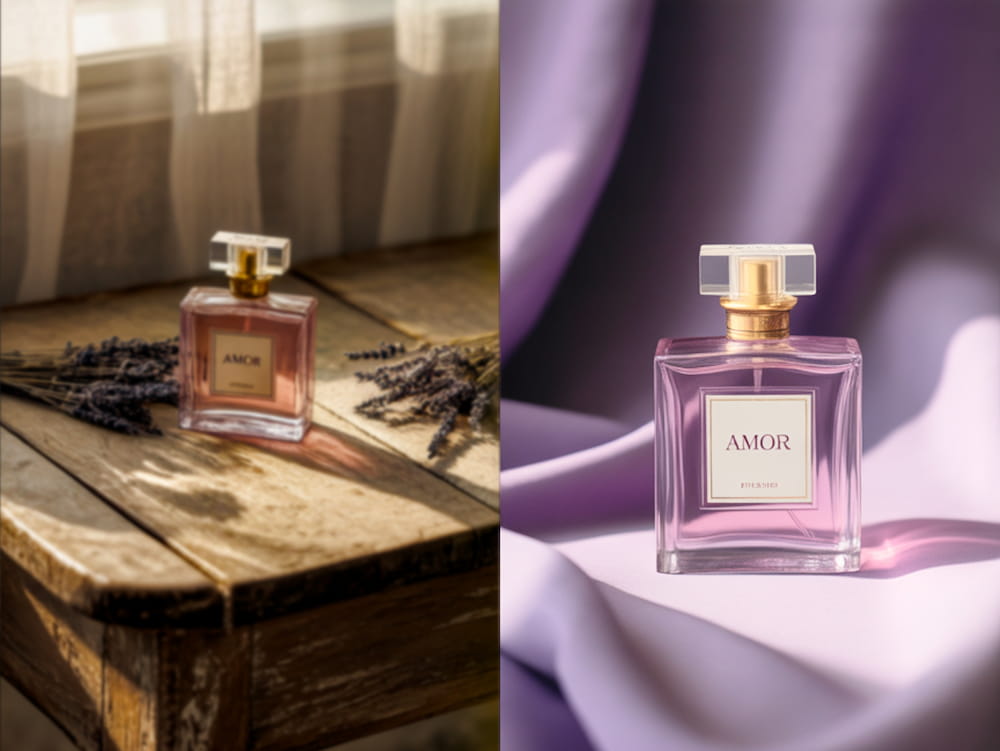
Editor de fotos IA
Una potente suite todo en uno para recortar, redimensionar, filtrar y ajustar tus fotos al instante.
Generador de imágenes IA
Convierte tus descripciones de texto en arte visual impresionante y de alta calidad en segundos.
Eliminador de objetos
Limpia tus fotos borrando mágicamente personas no deseadas, desorden o defectos.
Escalador de imágenes
Mejora la resolución y claridad, transformando imágenes de baja resolución en obras maestras en 4K.
Image GPT
Edita imágenes usando comandos de chat en lenguaje natural: solo pide y recibe.
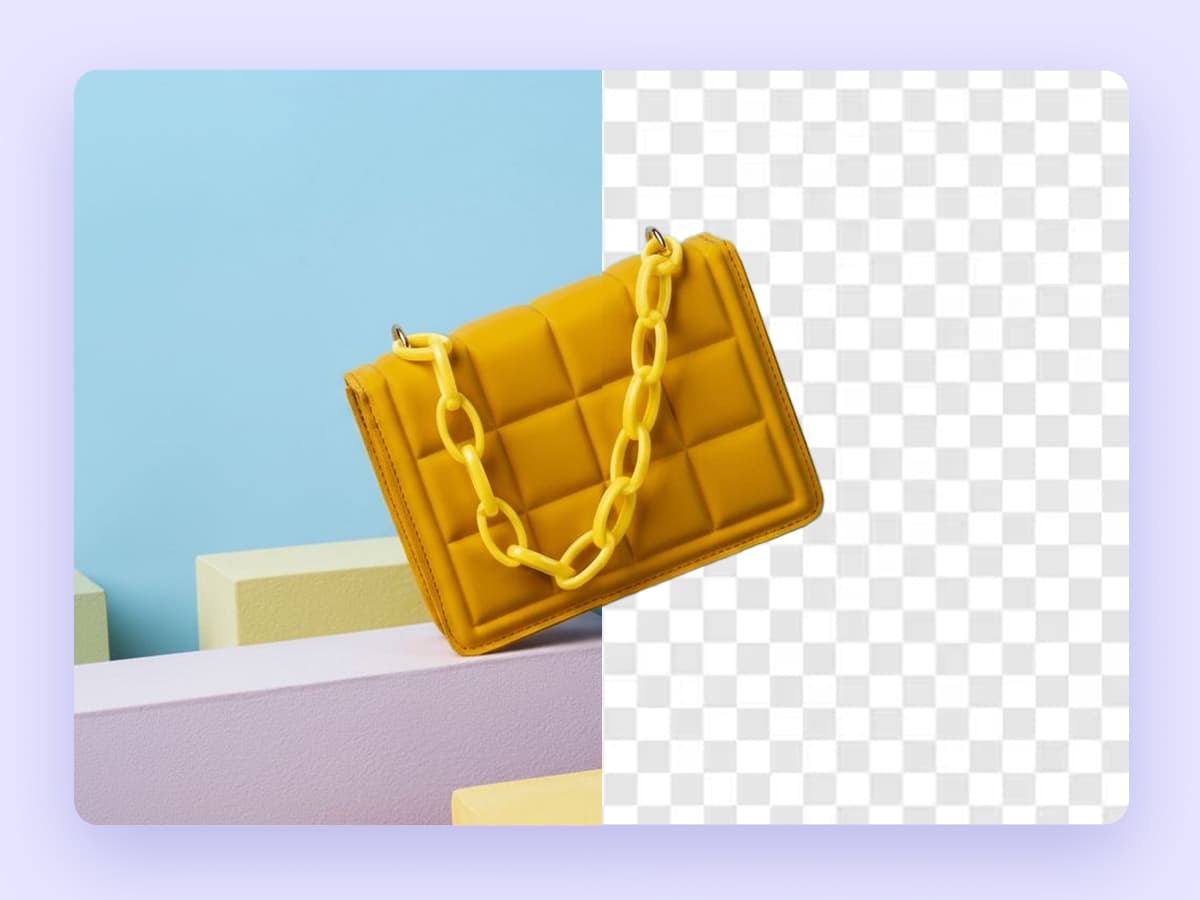
Eliminador de fondo
Aísla sujetos al instante y crea fondos transparentes con un clic.
Explora nuestra suite completa de IA
Consejo Pro: Desplázate hacia abajo en cualquiera de estas páginas para encontrar una Galería de Prompts. Aprende la sintaxis, copia prompts con un clic o presiona "Crear similar" para empezar al instante.
Generación y Creación
Convierte ideas en realidad visual desde cero o referencias.
Edición de precisión
Elimina defectos, texto, personas u objetos sin problemas.
Mejora de calidad
Arregla imágenes de baja resolución, borrosas o con ruido al instante.
Negocios y Profesional
Crea activos para uso corporativo y de marca.
Preguntas frecuentes
¿Por qué mi resultado está borroso?
La IA generativa a veces prioriza la creatividad sobre la nitidez perfecta de píxeles. Para una calidad nítida lista para imprimir en 4K, recomendamos pasar tu resultado por nuestro Escalador de imágenes IA.
¿Por qué el objeto insertado se ve raro en los bordes?
Intenta hacer tu Recuadro Rojo ligeramente más grande para incluir más fondo. Esto le da a la IA más espacio para mezclar el nuevo objeto con el entorno.
¿Puedo cambiar el estilo de toda la imagen?
¡Sí! Simplemente no dibujes ningún recuadro (o selecciona toda la imagen) y describe el nuevo estilo en el prompt.
El resultado no es lo que escribí.
Intenta simplificar tu prompt. Revisa los ejemplos en la barra lateral derecha (como se muestra arriba) para ver cómo se escriben los prompts efectivos.