Haz clic o arrastra
Image-to-Image: Guía Completa
4 casos de uso potentes
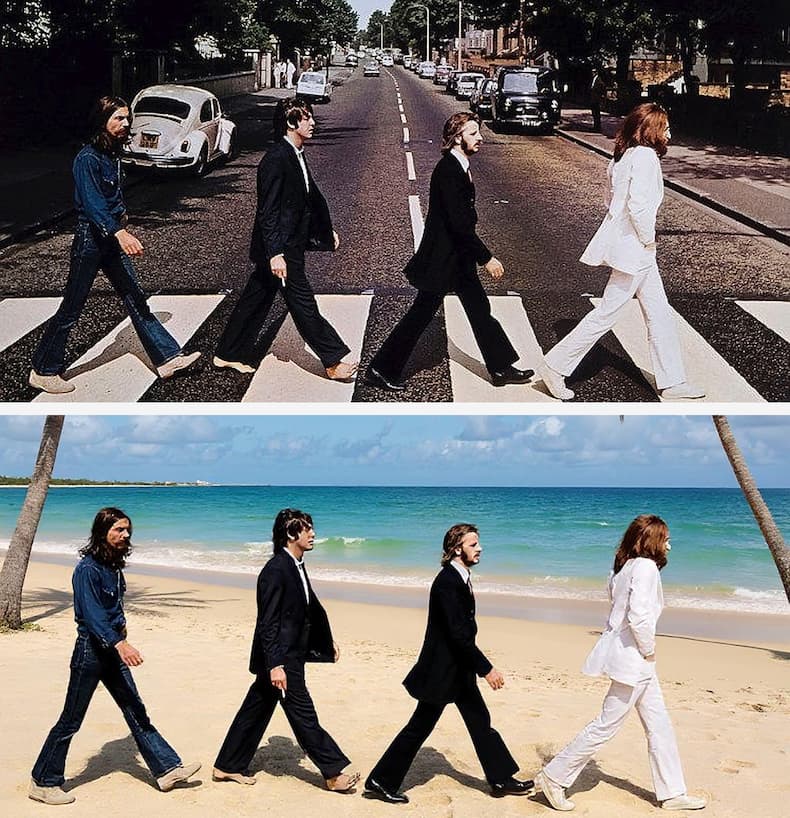
Reemplazo de Escena y Fondo
Mantén tus sujetos idénticos mientras los transportas a entornos completamente nuevos. De calles urbanas a playas tropicales, la IA preserva cada detalle de la composición original.
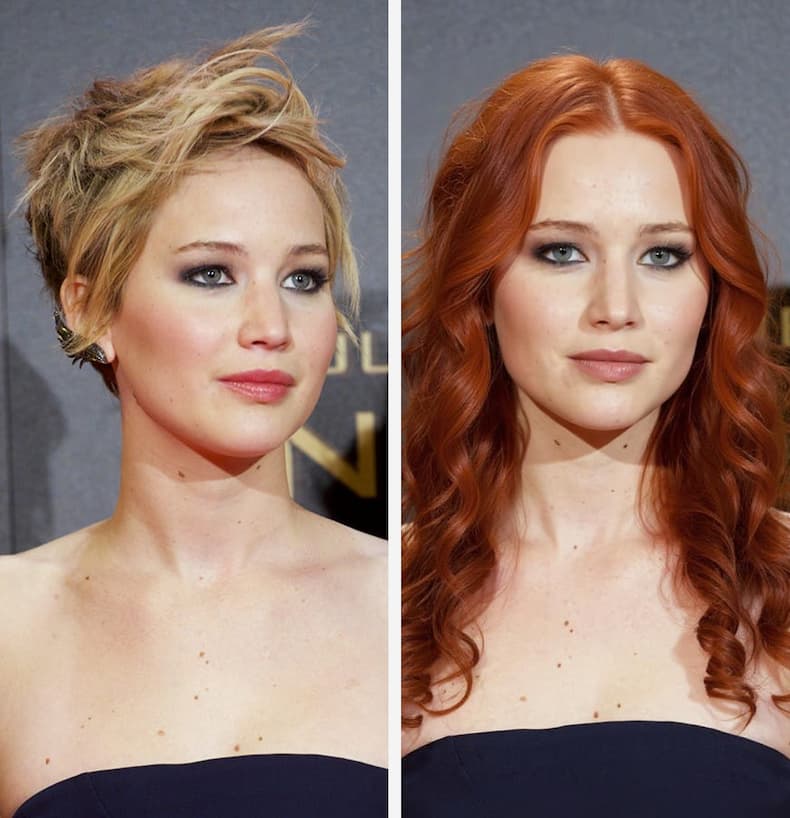
Consistencia y Fusión Multi-Imagen
Sube múltiples imágenes de referencia para mantener consistencia perfecta entre personajes, atuendos y productos. Genera variaciones infinitas manteniendo identidad y estilo perfectamente bloqueados.
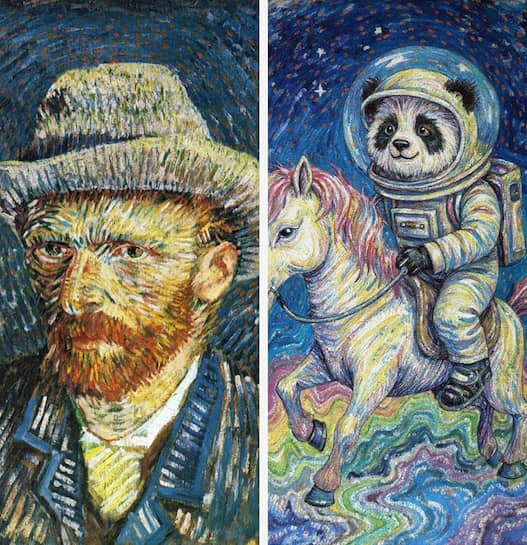
Transferencia y Generación de Estilo Artístico
Convierte fotos ordinarias en impresionantes pinturas al óleo, ilustraciones en acuarela o arte conceptual cyberpunk. Aplica estilos artísticos icónicos preservando el sujeto y composición originales.
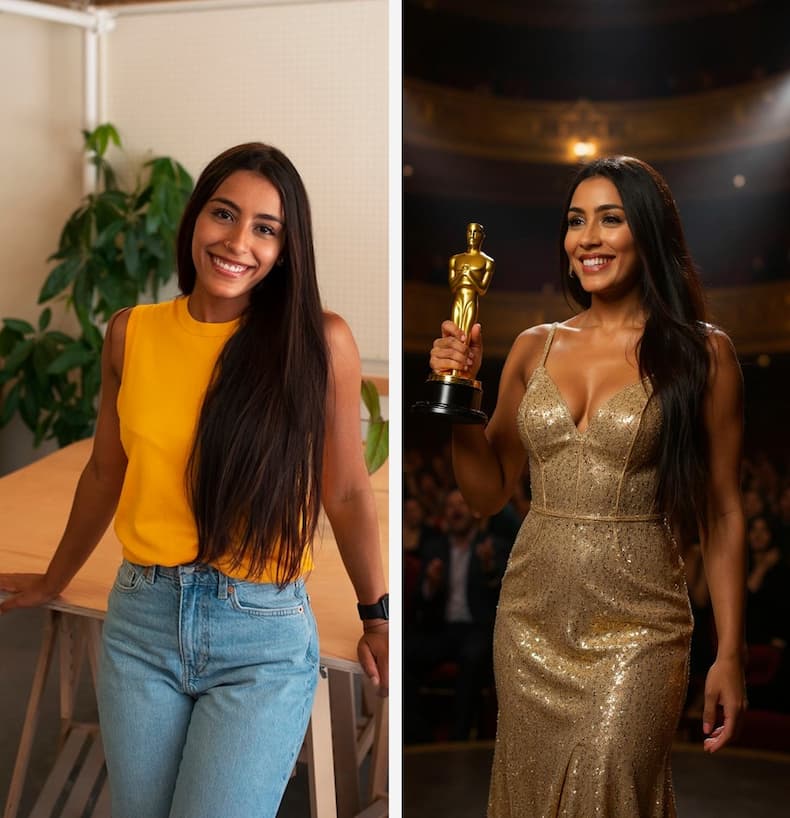
Edición de Retratos Fotorrealistas
Transforma instantáneas casuales en retratos profesionales con iluminación, textura y detalle perfectos. Cambia atuendos, escenarios y estados de ánimo manteniendo la identidad facial intacta.
Empieza en 3 Pasos
Crea en minutos con nuestro flujo de trabajo optimizado
Sube Imagen(es) de Referencia
Arrastra y suelta una o más imágenes. Cada imagen adicional suma 15 créditos. Dimensión máxima: 2048px.

Describe Tu Visión
Escribe un prompt claro, elige una relación de aspecto y selecciona el nivel de calidad (Medio / Alto / Ultra).

Genera y Descarga
Ve el costo exacto en créditos antes de generar. Un clic, obtén tu arte en segundos.
Consejos Pro para Resultados Perfectos
5 técnicas que separan los resultados amateur del arte profesional
Nunca Uses Prompts Negativos
La IA no entiende 'no' ni 'sin'. En lugar de 'sin fondo borroso', escribe 'sujeto nítido sobre fondo limpio de color sólido'.
Fija Colores con Códigos Hex
¿Necesitas consistencia de marca? Incluye códigos hex exactos como #FF5733 o nombres Pantone específicos en tu prompt para coincidencia de color precisa.
Usa Prompting Estructurado
Organiza tu prompt como JSON: Escena, Sujeto, Iluminación, Cámara (ángulo, lente). Esto te da control quirúrgico sobre el resultado.
Domina la Fórmula de Costo
Total = 15 base + (15 × imágenes de entrada) + costo de calidad. Empieza con 1 imagen + Medio (40 créditos) para probar, luego escala.
Respeta el Límite de 2048px
Cualquier lado que exceda 2048px será rechazado. Redimensiona imágenes grandes de antemano para evitar interrupciones y ahorrar tiempo de carga.
Preguntas Frecuentes
Todo lo que necesitas saber antes de generar tu primera imagen
Explora Más Herramientas de IA
Potentes utilidades de imagen que funcionan perfectamente juntas
Generador de Imágenes con IA
Crea imágenes impresionantes solo desde descripciones de texto.
Editor de Fotos con IA
Edita, retoca y mejora fotos existentes con precisión de IA.
Mejorador de Imágenes con IA
Potencia claridad, color y detalle en imágenes de baja calidad.
Eliminador de Objetos con IA
Elimina personas, texto, reflejos u objetos no deseados en un clic.
Eliminador de Fondo
Aísla sujetos instantáneamente con fondos transparentes o sólidos.
Imagen a Video con IA
Dale vida a tus imágenes estáticas con movimiento impulsado por IA.