
Come usare Image2Image AI
Padroneggia l'arte del fotoritocco con IA con la nostra guida completa, esempi e consigli professionali.
Crea magia in 3 semplici passaggi
1. Carica immagine
Trascina la tua foto nell'editor. Questa è la tua tela.
2. Scrivi prompt
Descrivi cosa vuoi cambiare.
Hai bisogno di aiuto per scrivere i prompt?
3. Magia IA
Clicca su Genera e guarda la tua visione prendere vita in pochi secondi.
Guarda cosa è possibile
Esempi reali generati dai nostri utenti.
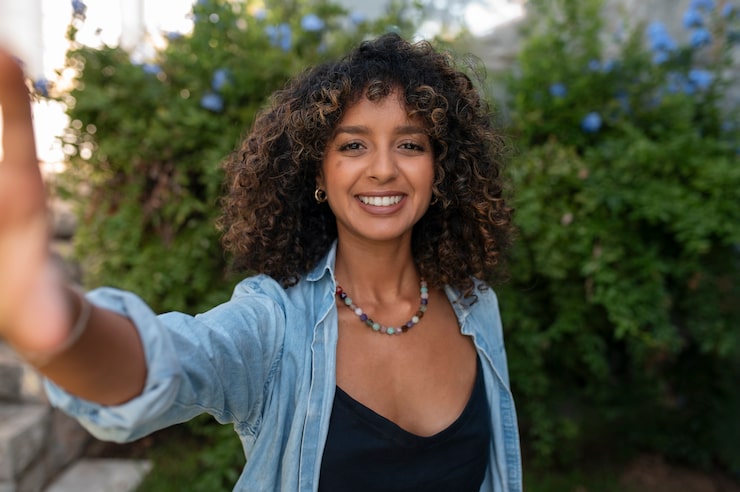
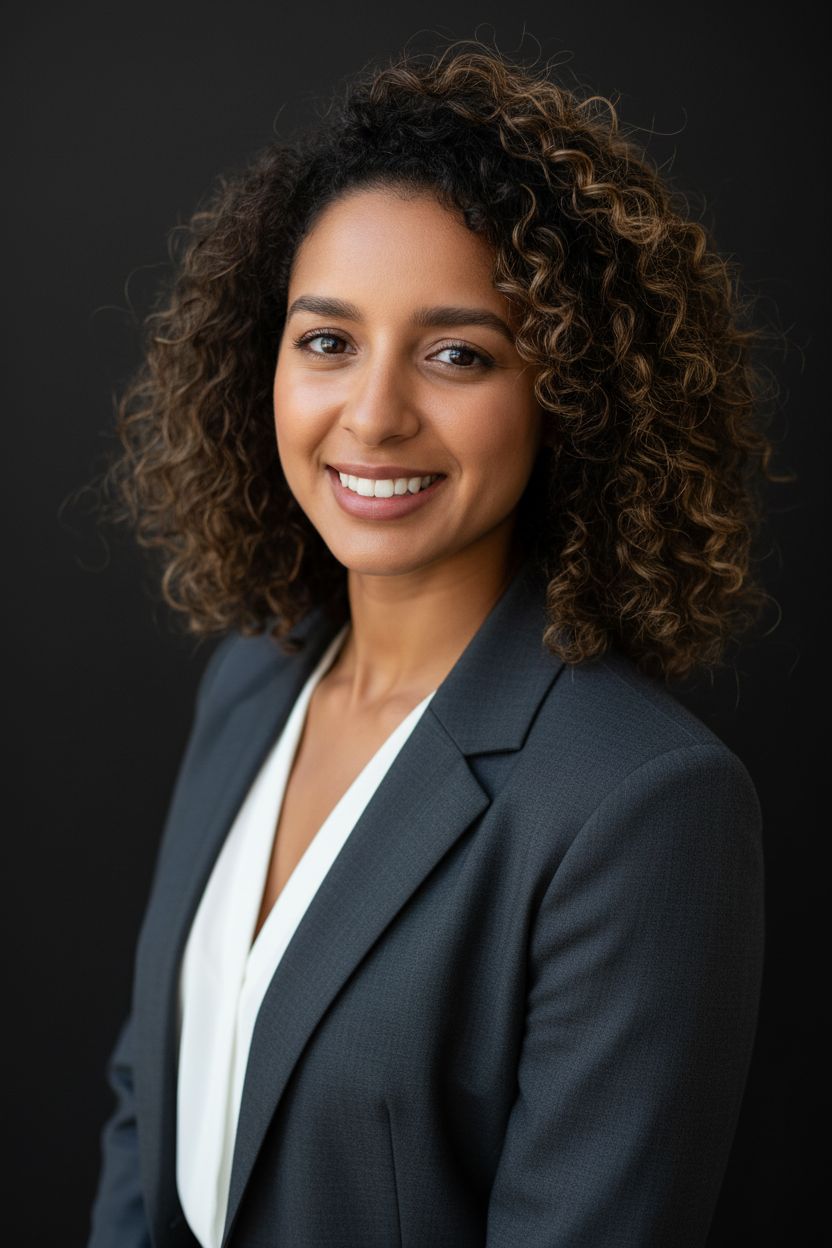
Generatore di ritratti IA
Trasforma selfie casual in foto profilo LinkedIn professionali di qualità da studio senza prenotare un fotografo.
Ritratto professionale ad alta risoluzione, mantenendo i tratti del viso esatti e l'identità del soggetto. Composizione a mezzo busto...
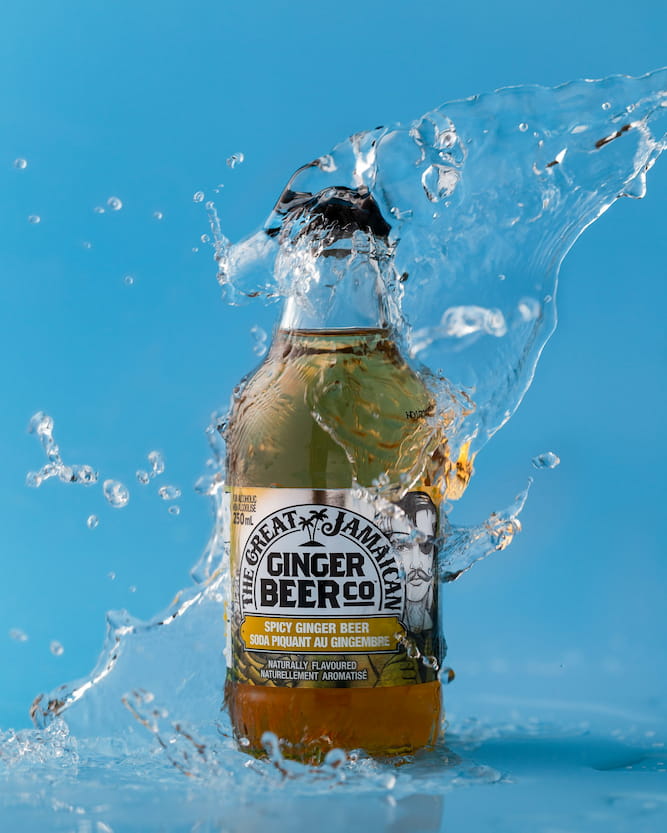
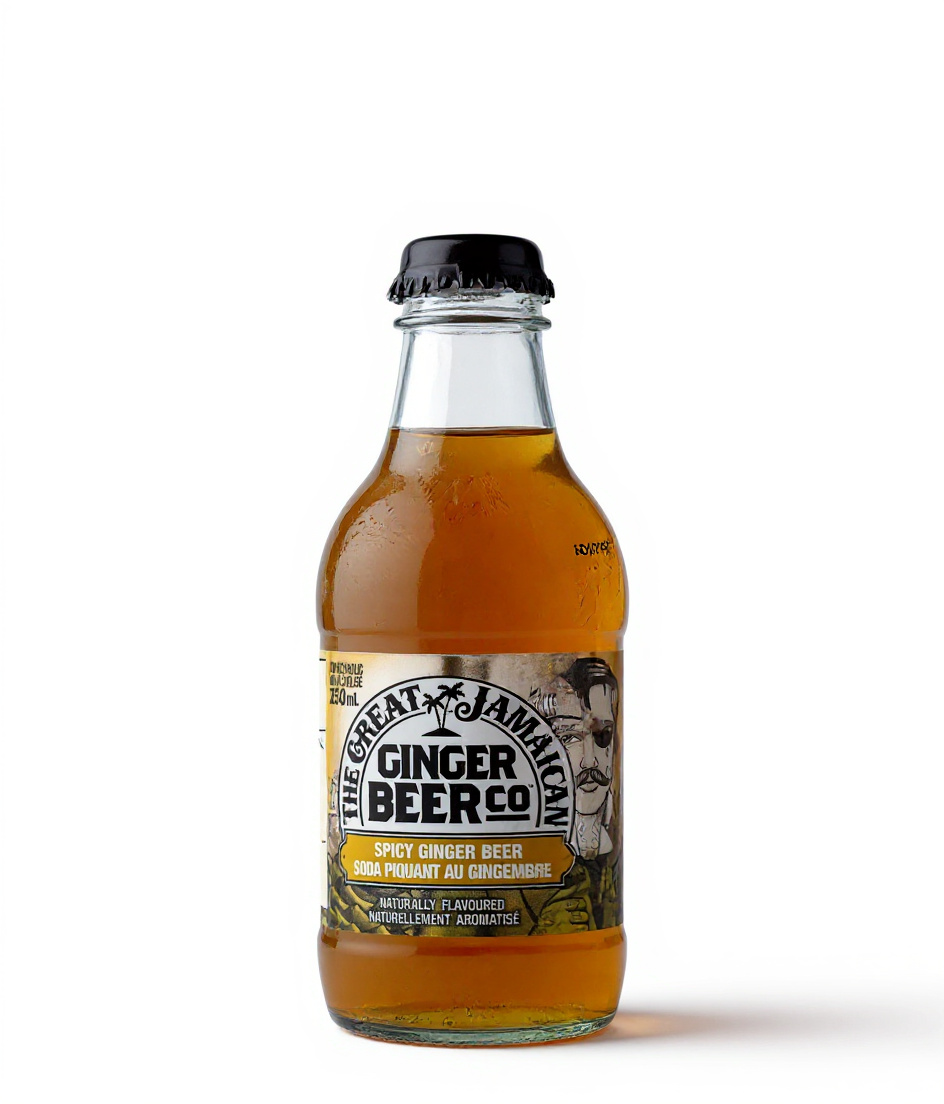
Pulizia fotografia prodotto
Rimuovi istantaneamente sfondi complessi con schizzi d'acqua per creare immagini pulite pronte per l'e-commerce.
Rimuovi lo sfondo e l'acqua. Rendi lo sfondo bianco puro.
Modifica testo di precisione
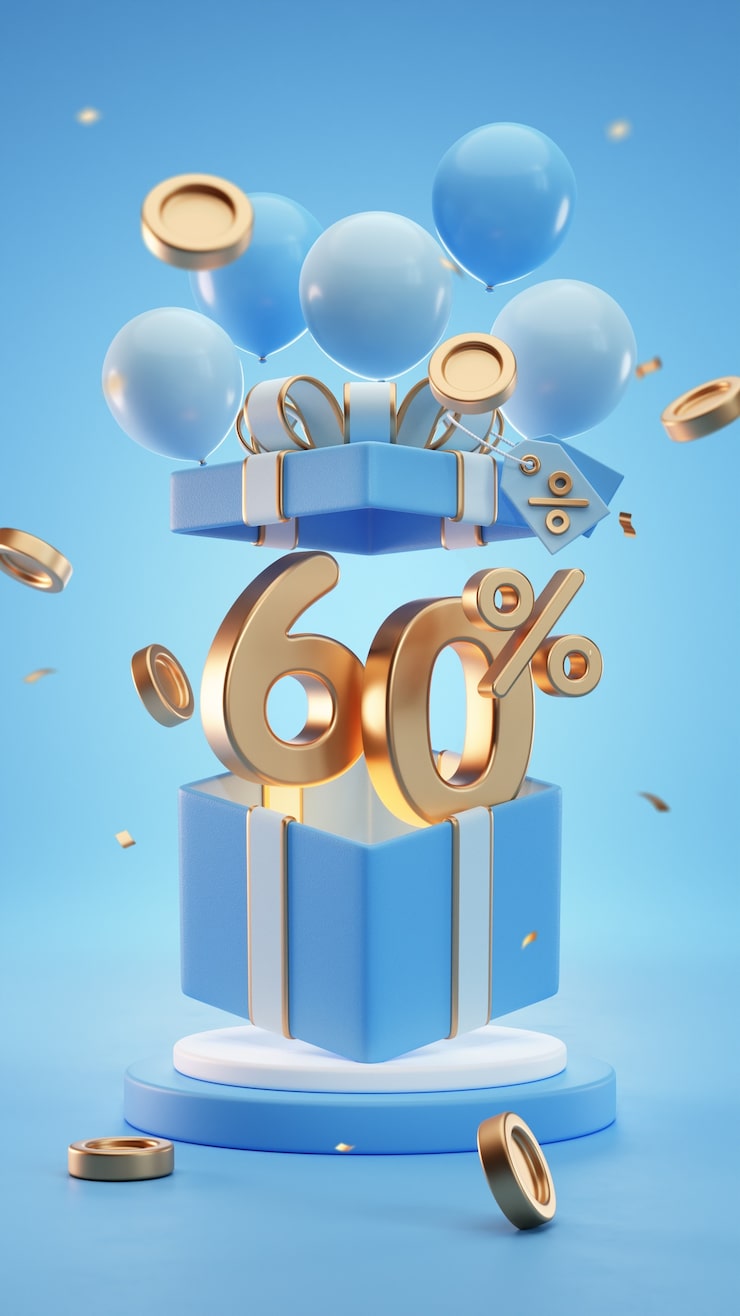
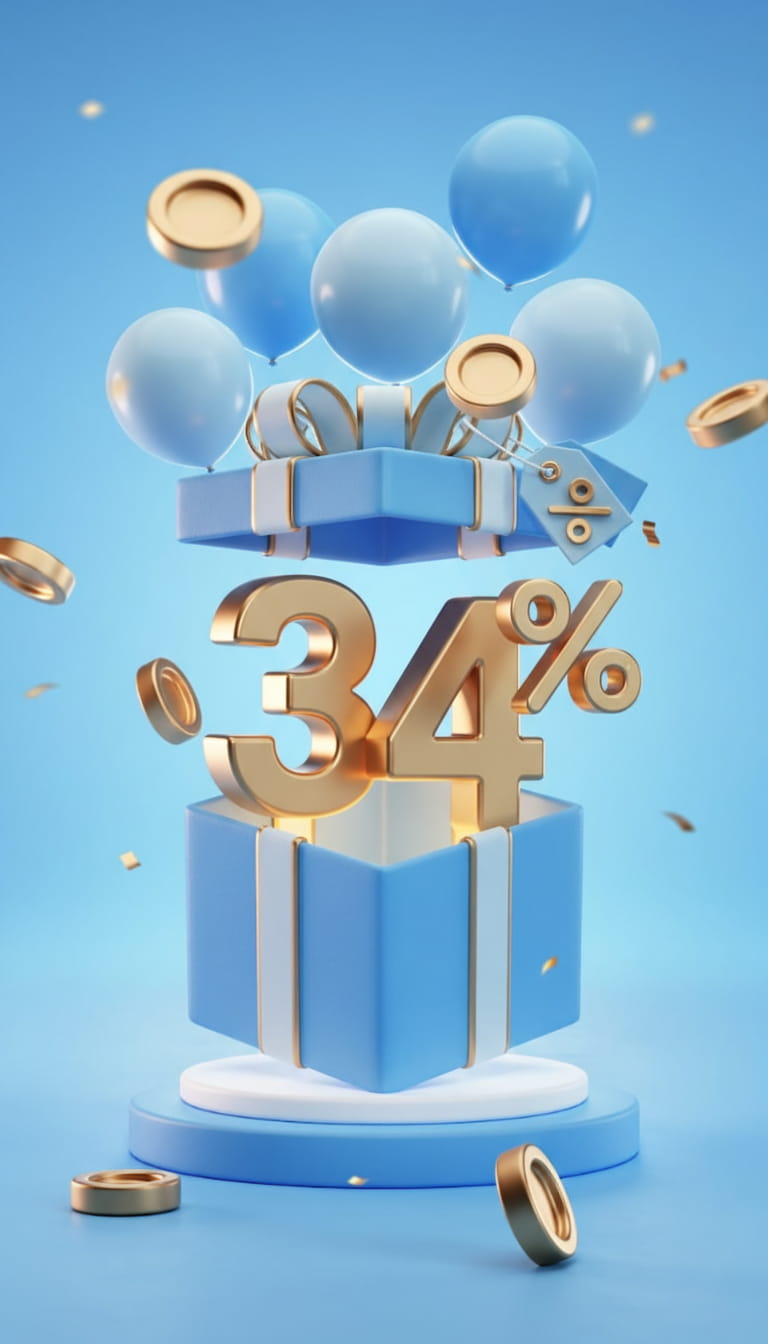
Cambia elementi di testo specifici, numeri o prezzi su oggetti 3D mantenendo perfettamente lo stile originale.
Cambia il numero '60%' in '34%'
Non sai come scrivere prompt?
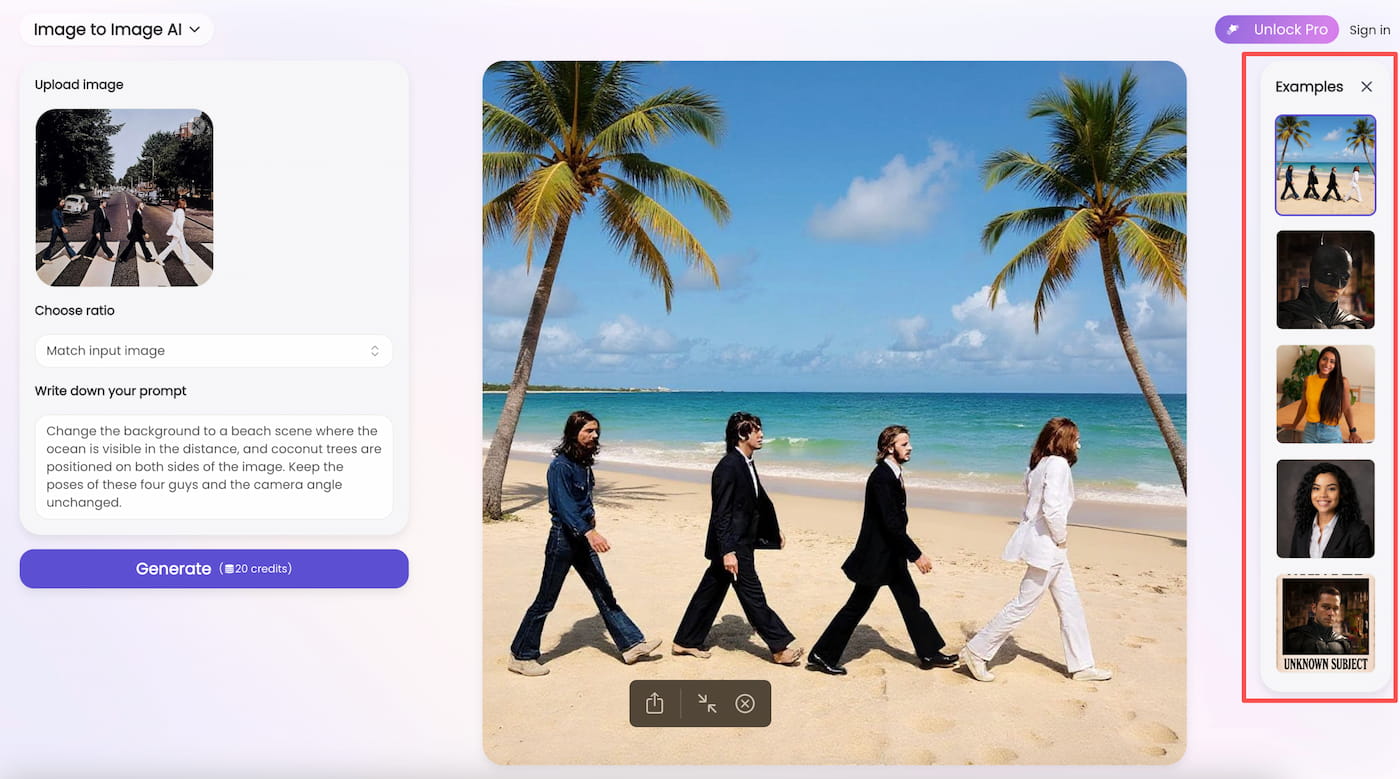
Fatichi a trovare le parole giuste? Abbiamo integrato un cheat sheet direttamente nell'editor.
Guarda semplicemente la Barra laterale esempi per applicare istantaneamente prompt professionali.
Padroneggiare il Prompt: 10 Consigli Pro
Dichiara il cambiamento direttamente
“Rendi l'auto rossa” è sufficiente per un semplice cambio di colore; sii specifico sul materiale o sulla posizione.
Blocca caratteristiche specifiche
Aggiungi “mantenendo lo stile originale, la composizione e i tratti del viso” per prevenire cambiamenti indesiderati.
Dividi le modifiche in passaggi
Non fare tutto in una volta. Cambia prima lo sfondo, poi aggiungi oggetti, poi regola l'illuminazione.
Usa riferimenti di stile
Nomina lo stile esatto (es. 'acquerello'), l'artista o il movimento per guidare l'estetica dell'IA.
Mantieni l'identità coerente
Riferisciti a “la donna con capelli neri corti” invece di “lei”; elenca esplicitamente le caratteristiche che devono rimanere.
Cita il testo letteralmente
Scrivi: Sostituisci 'vecchio testo' con 'nuovo testo', e aggiungi “mantieni lo stesso font e colore”.
Previeni il riposizionamento
Scrivi “mantieni il soggetto nella posizione e scala esatte” in modo che l'angolazione della fotocamera rimanga bloccata.
Scegli i verbi con attenzione
“Cambia vestiti in armatura” modifica l'oggetto; “Trasforma in un cavaliere” potrebbe sostituire l'intera persona.
Mantieni il mezzo
Aggiungi “mantenendo lo stile pittorico” quando modifichi arte per evitare che sembri una foto.
Itera velocemente
Usa modifiche a catena. Applica un prompt, poi applicane un altro sul risultato. L'identità rimane stabile.
Avvia i nostri editor direttamente
Vai direttamente allo strumento specifico di cui hai bisogno per il tuo flusso di lavoro creativo.
Editor foto IA
Una potente suite all-in-one per ritagliare, ridimensionare, filtrare e regolare le tue foto istantaneamente.
Generatore immagini IA
Trasforma le tue descrizioni testuali in arte visiva straordinaria e di alta qualità in pochi secondi.
Rimozione oggetti
Pulisci le tue foto cancellando magicamente persone indesiderate, disordine o difetti.
Upscaler immagini
Migliora la risoluzione e la chiarezza, trasformando immagini a bassa risoluzione in capolavori 4K.
Image GPT
Modifica immagini usando comandi in linguaggio naturale: basta chiedere e ricevere.
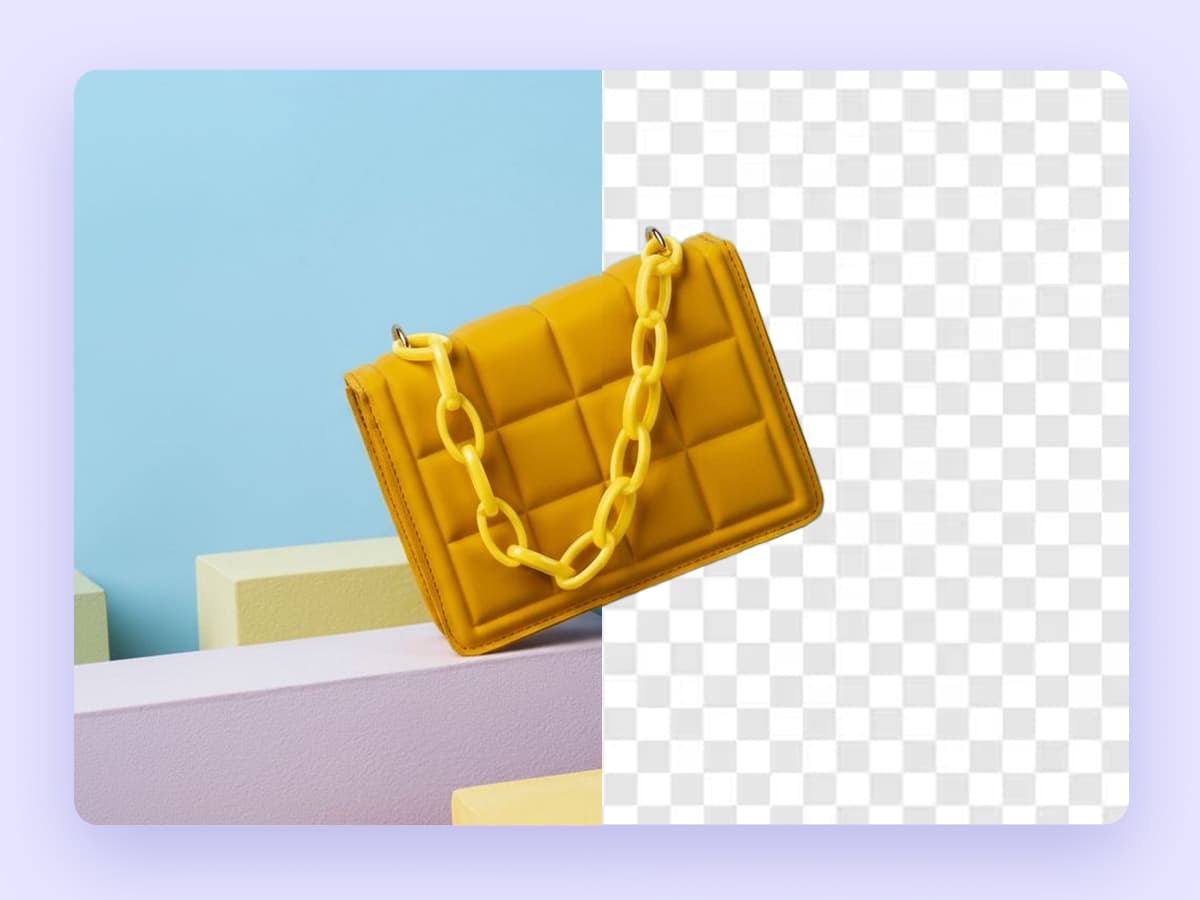
Rimozione sfondo
Isola istantaneamente i soggetti e crea sfondi trasparenti con un clic.
Esplora la nostra suite IA completa
Consiglio Pro: Scorri verso il basso su una di queste pagine per trovare una Galleria Prompt. Impara la sintassi, copia prompt con un clic o premi "Crea simile" per iniziare istantaneamente.
Generazione & Creazione
Trasforma idee in realtà visiva da zero o riferimenti.
Modifica di precisione
Rimuovi difetti, testo, persone o oggetti senza problemi.
Miglioramento qualità
Correggi istantaneamente immagini a bassa risoluzione, sfocate o rumorose.
Business & Professionale
Crea risorse per uso aziendale e di branding.
Domande frequenti
Perché il mio risultato è sfocato?
L'IA generativa a volte dà priorità alla creatività rispetto alla nitidezza perfetta dei pixel. Per una qualità nitida pronta per la stampa 4K, consigliamo di passare il risultato attraverso il nostro Upscaler immagini IA.
Perché l'oggetto inserito sembra strano ai bordi?
Prova a rendere il tuo Riquadro Rosso leggermente più grande per includere più sfondo. Questo dà all'IA più spazio per fondere il nuovo oggetto con l'ambiente circostante.
Posso cambiare lo stile dell'intera immagine?
Sì! Semplicemente non disegnare alcun riquadro (o seleziona l'intera immagine) e descrivi il nuovo stile nel prompt.
Il risultato non è quello che ho digitato.
Prova a semplificare il tuo prompt. Controlla gli esempi nella barra laterale destra (come mostrato sopra) per vedere come sono scritti i prompt efficaci.