Clicca o trascina
Image-to-Image: Guida Completa
4 casi d'uso potenti
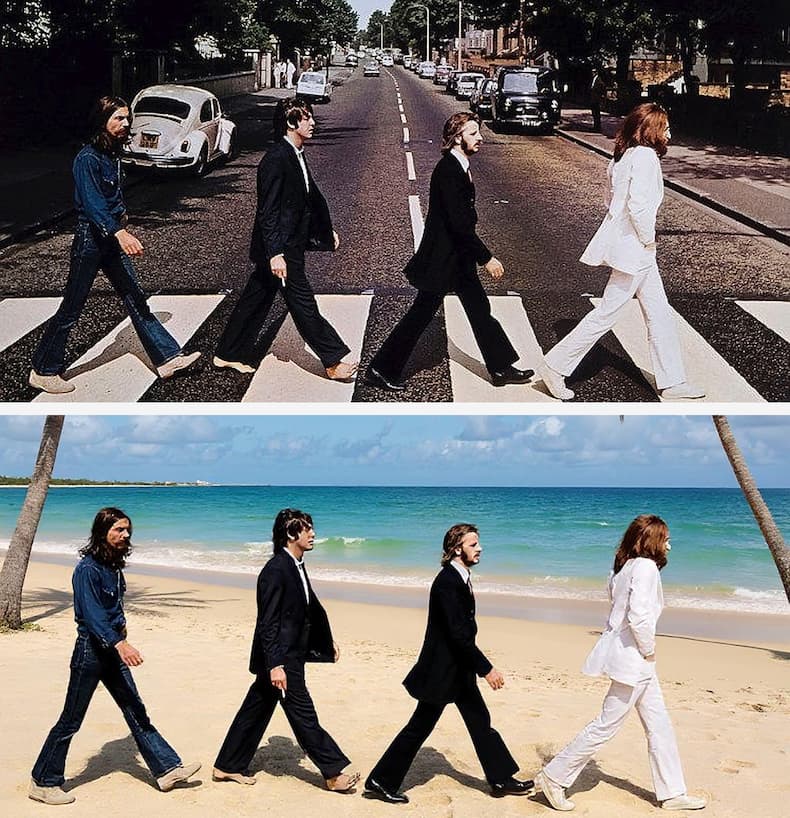
Sostituzione di Scena e Sfondo
Mantieni i tuoi soggetti identici trasportandoli in ambienti completamente nuovi. Dalle strade cittadine alle spiagge tropicali, l'IA preserva ogni dettaglio della composizione originale.
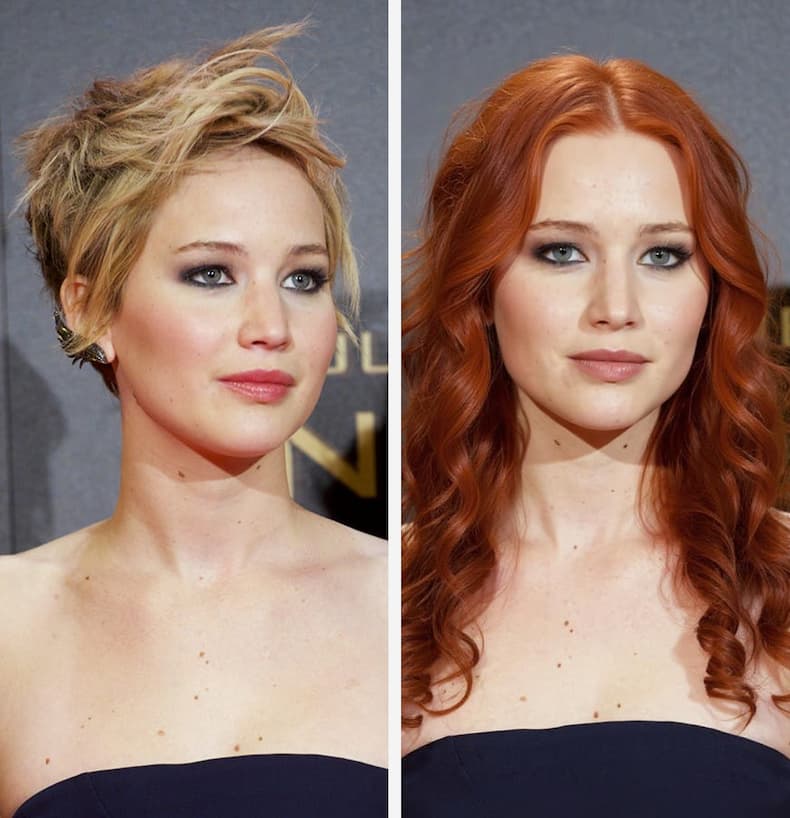
Coerenza e Fusione Multi-Immagine
Carica più immagini di riferimento per mantenere una coerenza perfetta tra personaggi, outfit e prodotti. Genera infinite variazioni mantenendo identità e stile perfettamente bloccati.
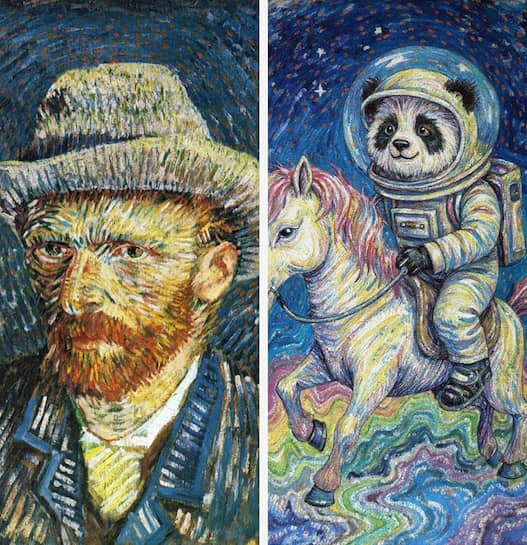
Trasferimento e Generazione di Stile Artistico
Trasforma foto ordinarie in dipinti ad olio, illustrazioni ad acquerello o arte concettuale cyberpunk. Applica stili artistici iconici preservando il soggetto e la composizione originali.
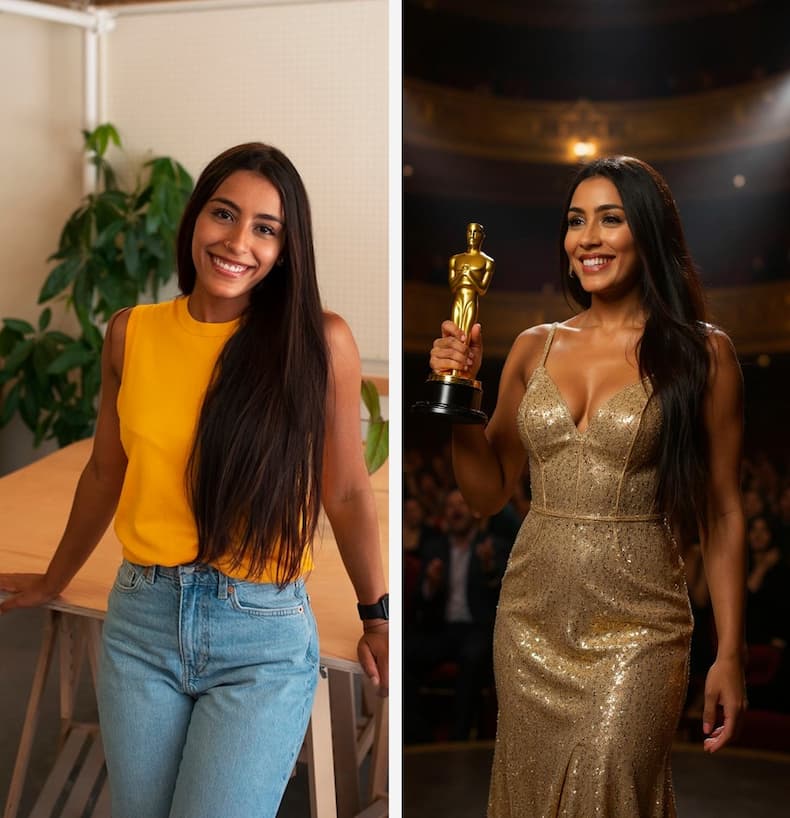
Editing di Ritratti Fotorealistici
Trasforma istantanee casuali in ritratti professionali con illuminazione, texture e dettagli perfetti. Cambia outfit, ambientazioni e stati d'animo mantenendo intatta l'identità facciale.
Inizia in 3 Passaggi
Crea in pochi minuti con il nostro flusso di lavoro ottimizzato
Carica Immagine(i) di Riferimento
Trascina e rilascia una o più immagini. Ogni immagine aggiuntiva aggiunge 15 crediti. Dimensione max: 2048px.

Descrivi la Tua Visione
Scrivi un prompt chiaro, scegli un rapporto d'aspetto e seleziona il livello di qualità (Medio / Alto / Ultra).

Genera e Scarica
Vedi il costo esatto in crediti prima di generare. Un clic, il tuo artwork in pochi secondi.
Consigli Pro per Risultati Perfetti
5 tecniche che separano gli output amatoriali dall'arte professionale
Non Usare Mai Prompt Negativi
L'IA non capisce 'no' o 'senza'. Invece di 'nessuno sfondo sfocato', scrivi 'soggetto nitido su uno sfondo pulito a tinta unita'.
Blocca i Colori con Codici Hex
Hai bisogno di coerenza del brand? Includi codici hex esatti come #FF5733 o nomi Pantone specifici nel tuo prompt per una corrispondenza colore precisa.
Usa il Prompting Strutturato
Organizza il tuo prompt come JSON: Scena, Soggetto, Illuminazione, Camera (angolo, obiettivo). Questo ti dà un controllo chirurgico sull'output.
Padroneggia la Formula dei Costi
Totale = 15 base + (15 × immagini di input) + costo qualità. Inizia con 1 immagine + Medio (40 crediti) per testare, poi scala.
Rispetta il Limite di 2048px
Qualsiasi lato che supera i 2048px verrà rifiutato. Ridimensiona le immagini grandi in anticipo per evitare interruzioni e risparmiare tempo di caricamento.
Domande Frequenti
Tutto ciò che devi sapere prima di generare la tua prima immagine
Esplora Altri Strumenti AI
Potenti utility per immagini che funzionano perfettamente insieme
Generatore di Immagini AI
Crea immagini straordinarie solo da descrizioni testuali.
Editor di Foto AI
Modifica, ritocca e migliora foto esistenti con precisione AI.
Miglioratore di Immagini AI
Aumenta chiarezza, colore e dettaglio nelle immagini di bassa qualità.
Rimozione Oggetti AI
Rimuovi persone, testo, riflessi o oggetti indesiderati in un clic.
Rimozione Sfondo
Isola istantaneamente i soggetti con sfondi trasparenti o solidi.
Immagine a Video AI
Dai vita alle tue immagini statiche con movimento potenziato dall'AI.