
So geht's Image2Image AI
Meistern Sie die Kunst der KI-Bildbearbeitung mit unserem umfassenden Leitfaden, Beispielen und Profi-Tipps.
Erschaffen Sie Magie in 3 einfachen Schritten
1. Bild hochladen
Ziehen Sie Ihr Foto per Drag & Drop in den Editor. Das ist Ihre Leinwand.
2. Prompt schreiben
Beschreiben Sie, was Sie ändern möchten.
Brauchen Sie Hilfe beim Schreiben von Prompts?
3. KI-Magie
Klicken Sie auf Generieren und sehen Sie zu, wie Ihre Vision in Sekunden zum Leben erwacht.
Was möglich ist
Echte Beispiele, die von unseren Nutzern generiert wurden.
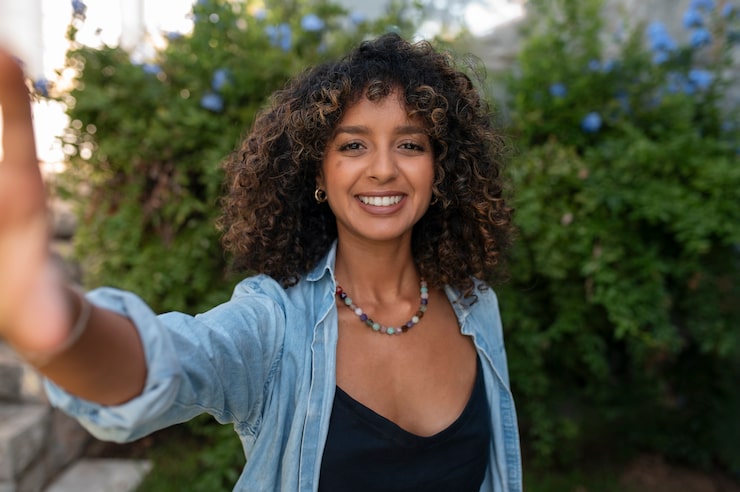
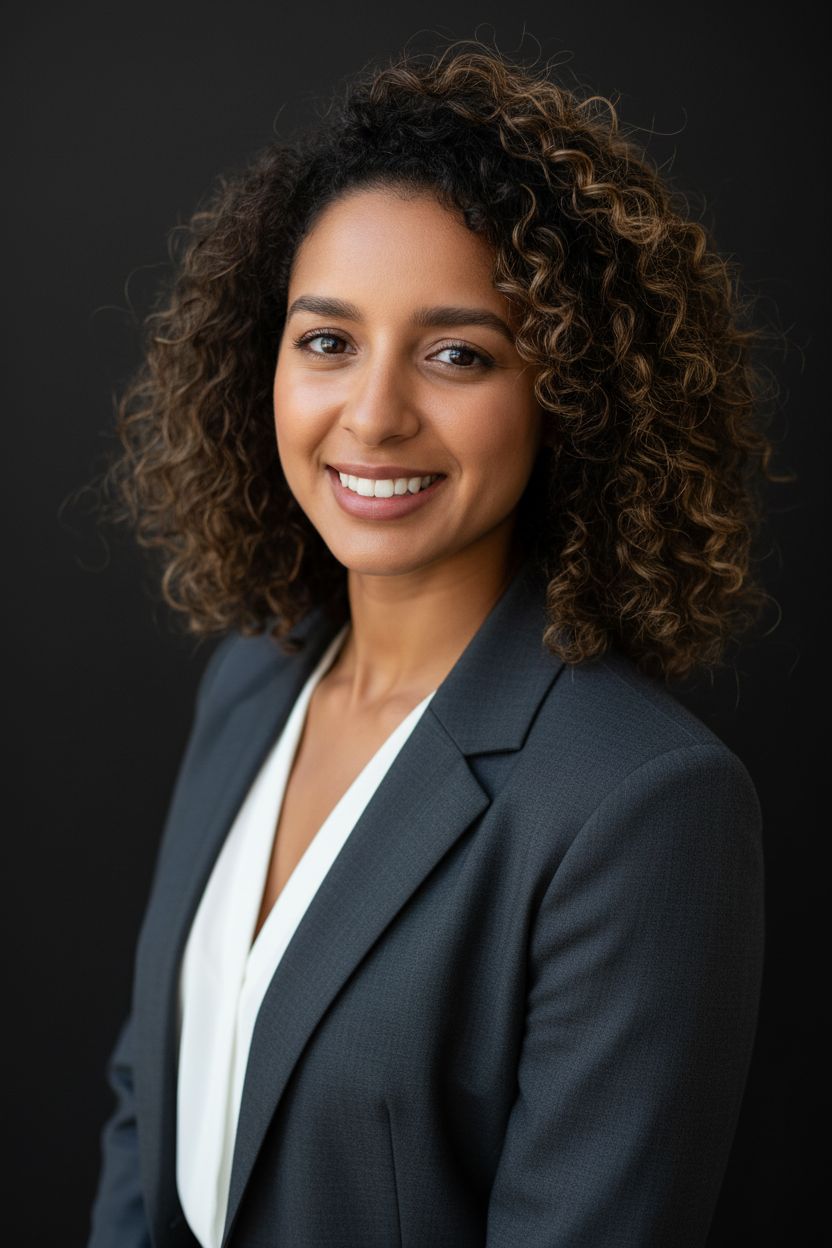
KI-Porträt-Generator
Verwandeln Sie zwanglose Selfies in professionelle LinkedIn-Profilfotos in Studioqualität, ohne einen Fotografen zu buchen.
Professionelles hochauflösendes Porträt, das die genauen Gesichtszüge und die Identität der Person beibehält. Brustbild-Komposition...
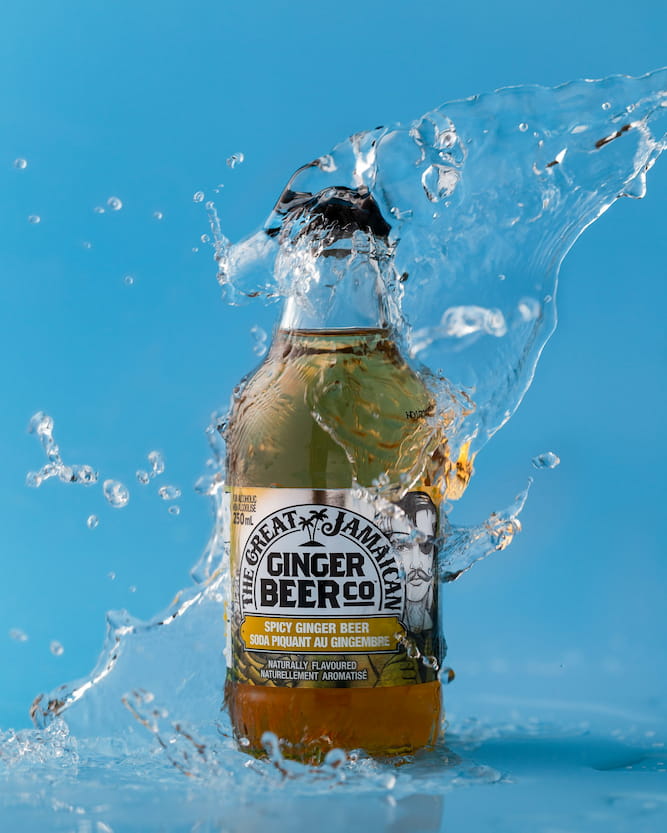
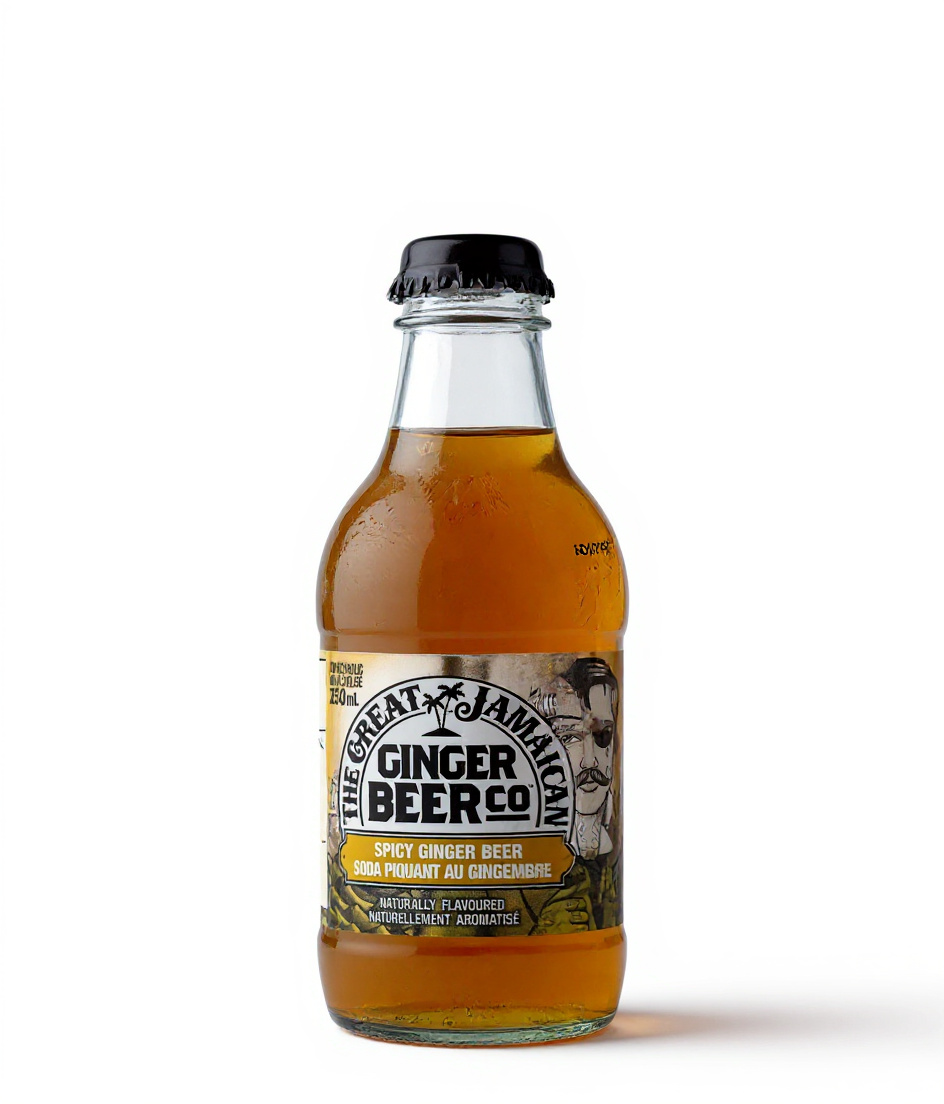
Bereinigung von Produktfotos
Entfernen Sie sofort komplexe spritzende Wasserhintergründe, um saubere, E-Commerce-fähige Bilder zu erstellen.
Entferne den Hintergrund und das Wasser. Mache den Hintergrund reinweiß.
Präzise Textbearbeitung
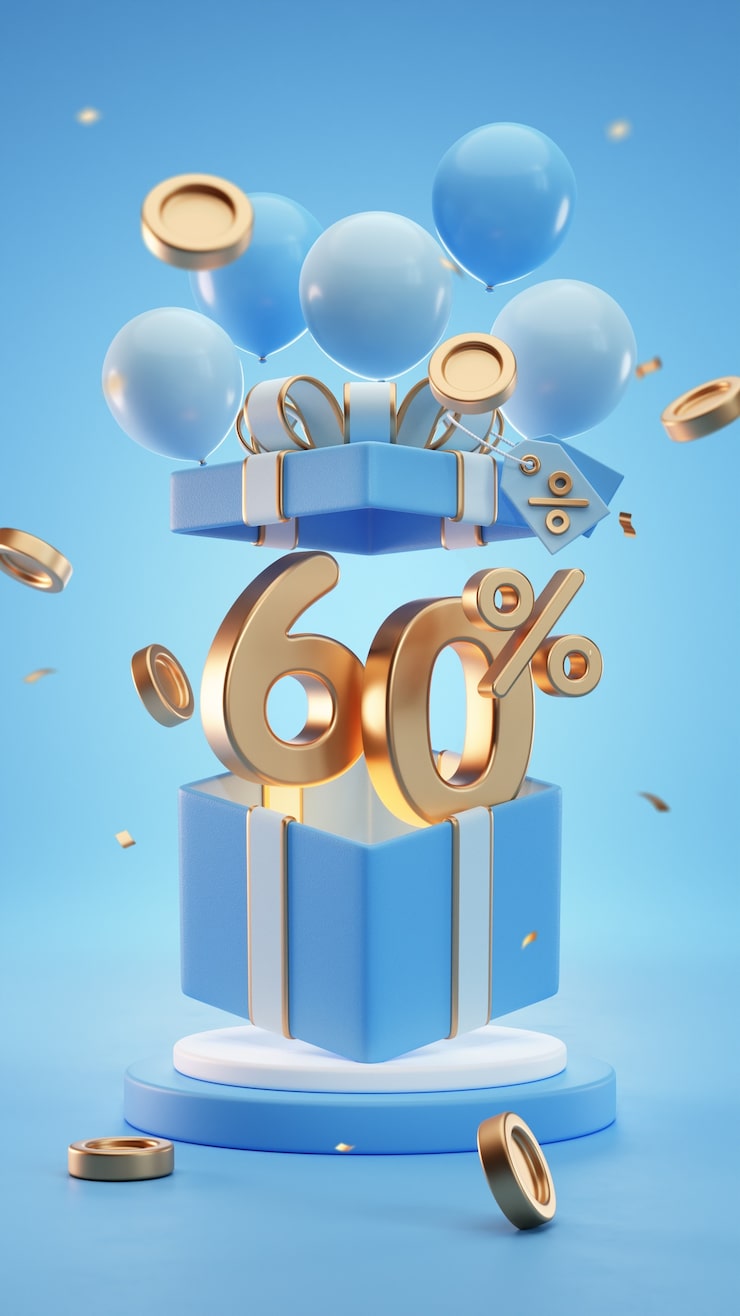
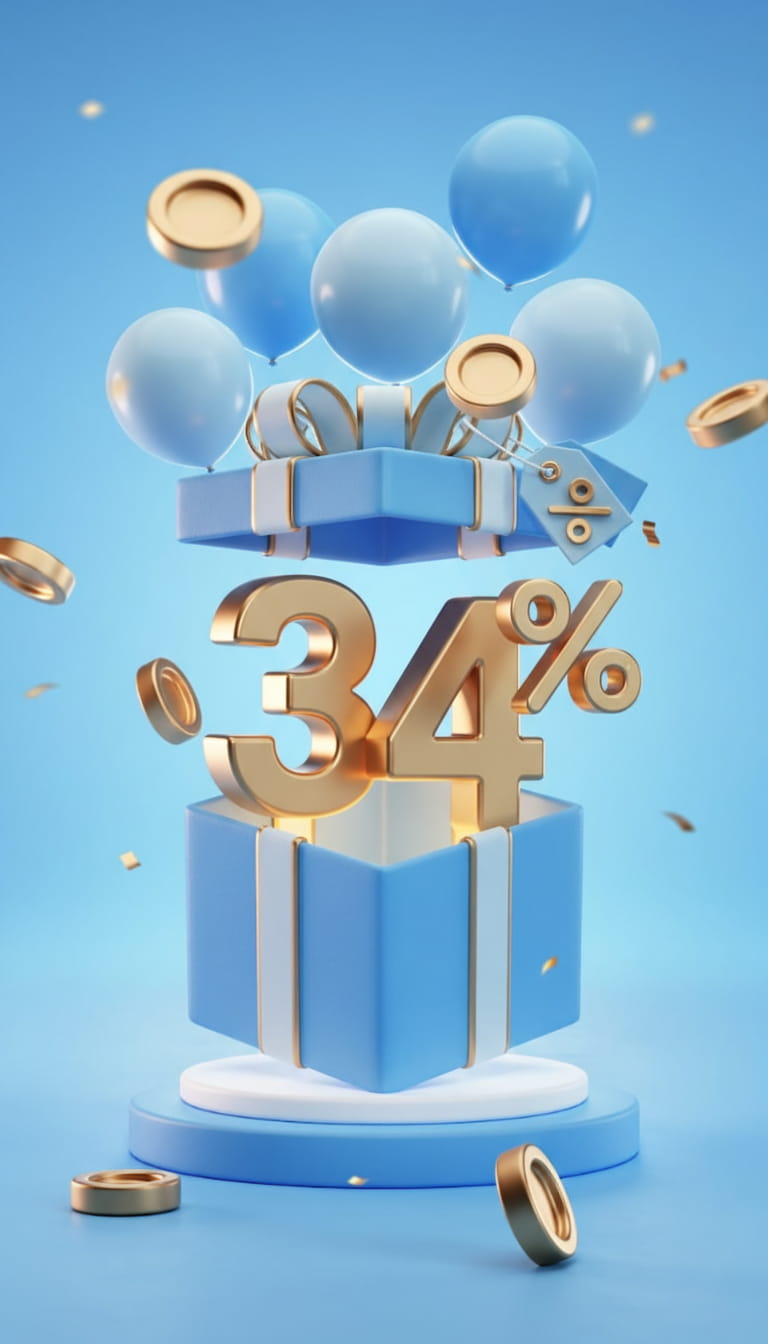
Ändern Sie spezifische Textelemente, Zahlen oder Preise auf 3D-Objekten und behalten Sie dabei den ursprünglichen Stil perfekt bei.
Ändere die Zahl '60%' in '34%'
Wissen Sie nicht, wie man promptet?
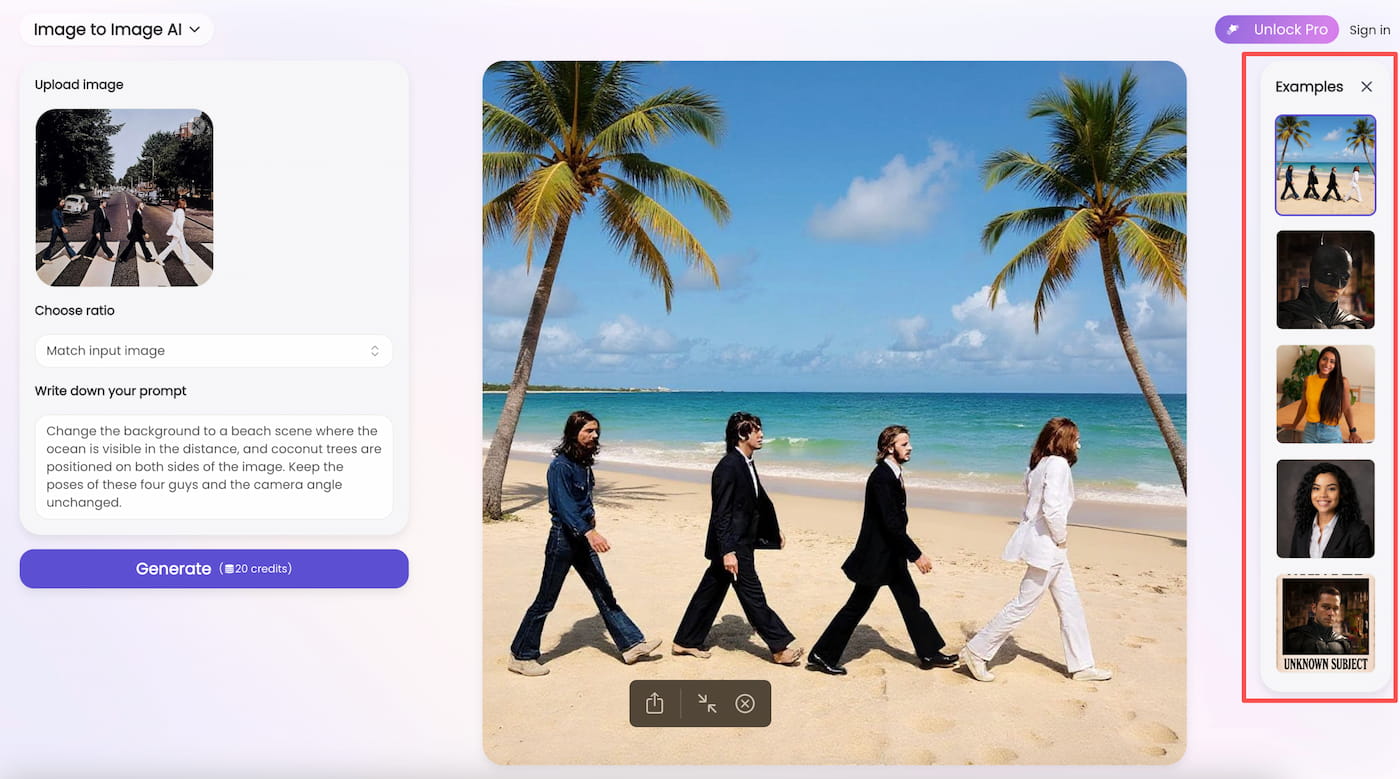
Fällt es Ihnen schwer, die richtigen Worte zu finden? Wir haben einen Spickzettel direkt in den Editor eingebaut.
Schauen Sie einfach auf die Beispiel-Seitenleiste um sofort professionelle Prompts anzuwenden.
Den Prompt meistern: 10 Profi-Tipps
Nennen Sie die Änderung direkt
„Mach das Auto rot“ reicht für einen einfachen Farbwechsel; seien Sie spezifisch bei Material oder Ort.
Sperren Sie bestimmte Merkmale
Fügen Sie „unter Beibehaltung des ursprünglichen Stils, der Komposition und der Gesichtszüge“ hinzu, um unerwünschte Änderungen zu verhindern.
Unterteilen Sie Bearbeitungen in Schritte
Machen Sie nicht alles auf einmal. Ändern Sie zuerst den Hintergrund, fügen Sie dann Objekte hinzu und passen Sie dann die Beleuchtung an.
Verwenden Sie Stilreferenzen
Nennen Sie den genauen Stil (z. B. 'Aquarell'), Künstler oder die Bewegung, um die Ästhetik der KI zu lenken.
Halten Sie die Identität konsistent
Beziehen Sie sich auf „die Frau mit kurzem schwarzen Haar“ statt auf „sie“; listen Sie explizit Merkmale auf, die bleiben müssen.
Zitieren Sie Text wörtlich
Schreiben Sie: Ersetze ‚alten Text‘ durch ‚neuen Text‘ und fügen Sie „behalte die gleiche Schriftart und Farbe bei“ hinzu.
Verhindern Sie Neupositionierung
Schreiben Sie „behalte das Subjekt in genau derselben Position und Skalierung“, damit der Kamerawinkel fixiert bleibt.
Wählen Sie Verben sorgfältig
„Kleidung in Rüstung ändern“ modifiziert das Objekt; „In einen Ritter verwandeln“ könnte die ganze Person ersetzen.
Behalten Sie das Medium bei
Fügen Sie „unter Beibehaltung des Malstils“ hinzu, wenn Sie Kunst bearbeiten, damit es nicht wie ein Foto aussieht.
Iterieren Sie schnell
Verwenden Sie verkettete Bearbeitungen. Wenden Sie einen Prompt an und dann einen weiteren auf das Ergebnis. Die Identität bleibt stabil.
Starten Sie unsere Editoren direkt
Springen Sie direkt in das spezifische Tool, das Sie für Ihren kreativen Workflow benötigen.
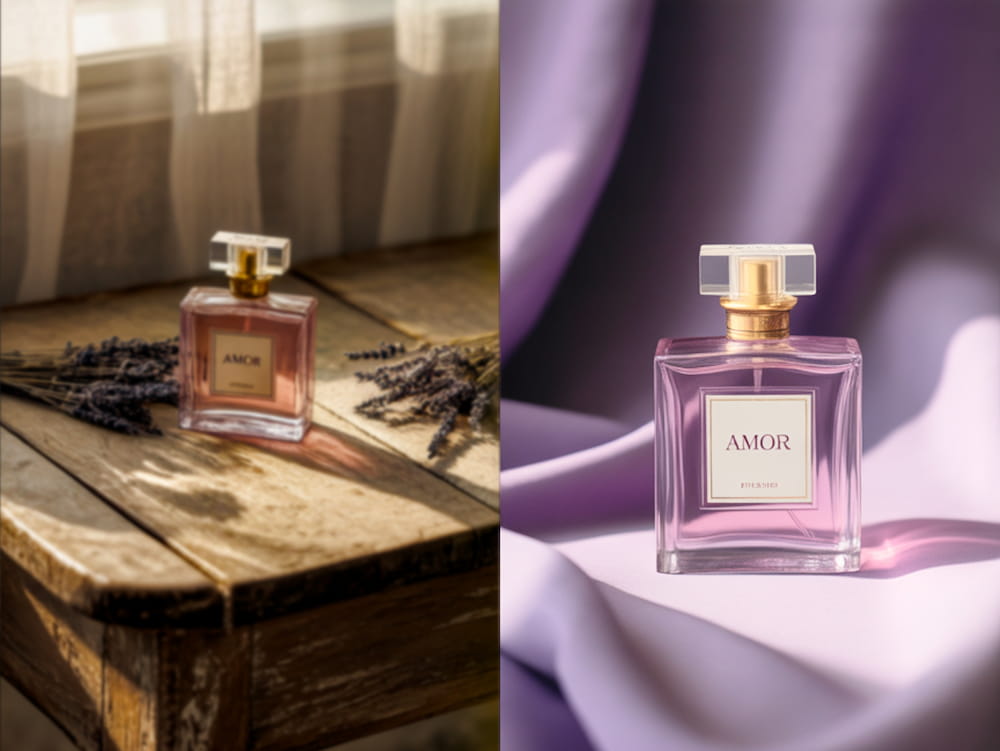
KI-Fotoeditor
Eine leistungsstarke All-in-One-Suite zum Zuschneiden, Ändern der Größe, Filtern und Anpassen Ihrer Fotos.
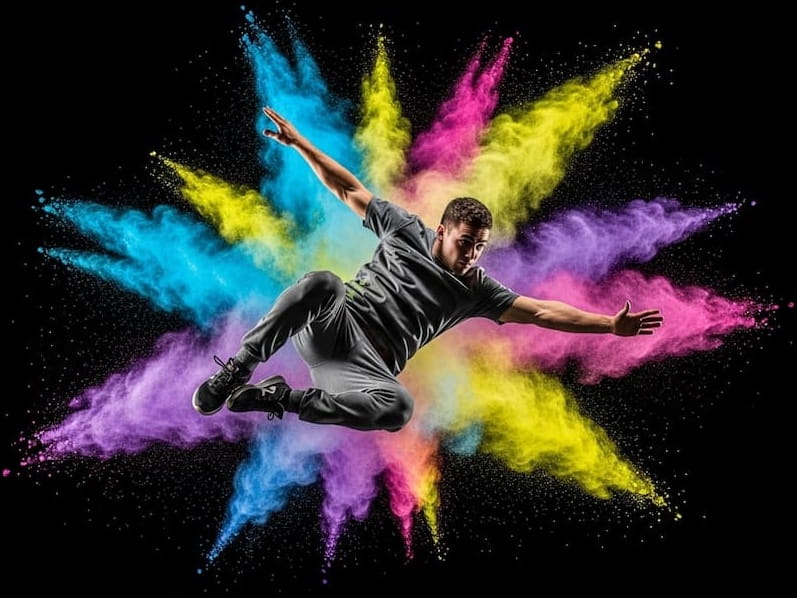
KI-Bildgenerator
Verwandeln Sie Ihre Textbeschreibungen in Sekunden in atemberaubende, hochwertige visuelle Kunst.
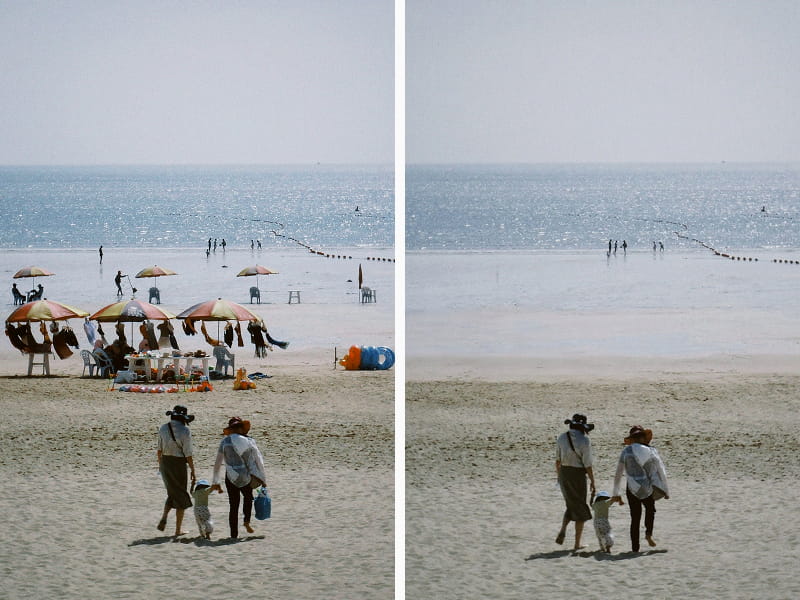
Objekt-Entferner
Bereinigen Sie Ihre Fotos, indem Sie unerwünschte Personen, Unordnung oder Defekte magisch entfernen.
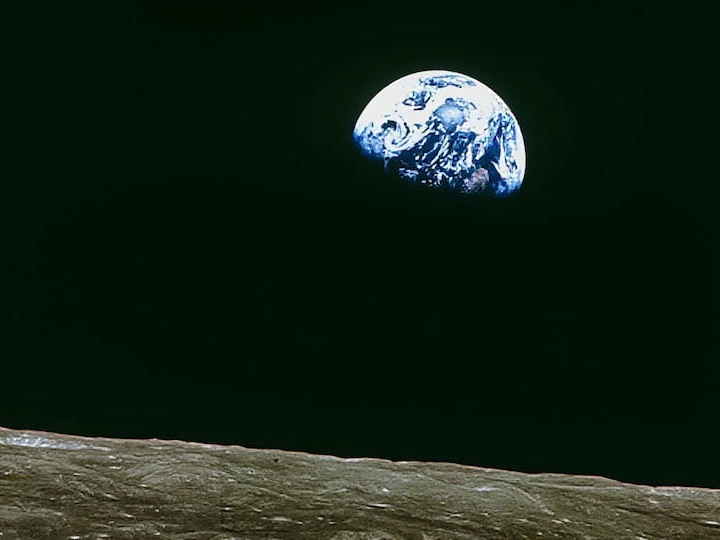
Bild-Upscaler
Verbessern Sie Auflösung und Klarheit und verwandeln Sie Bilder mit niedriger Auflösung in 4K-Meisterwerke.
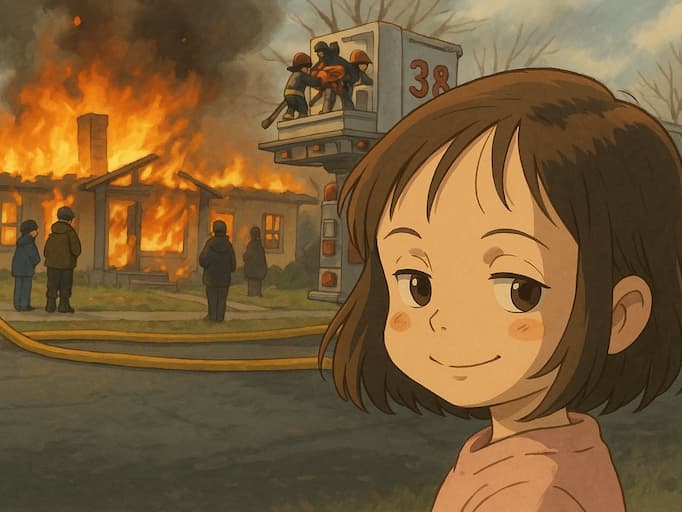
Image GPT
Bearbeiten Sie Bilder mit natürlichen Sprachbefehlen – einfach fragen und erhalten.
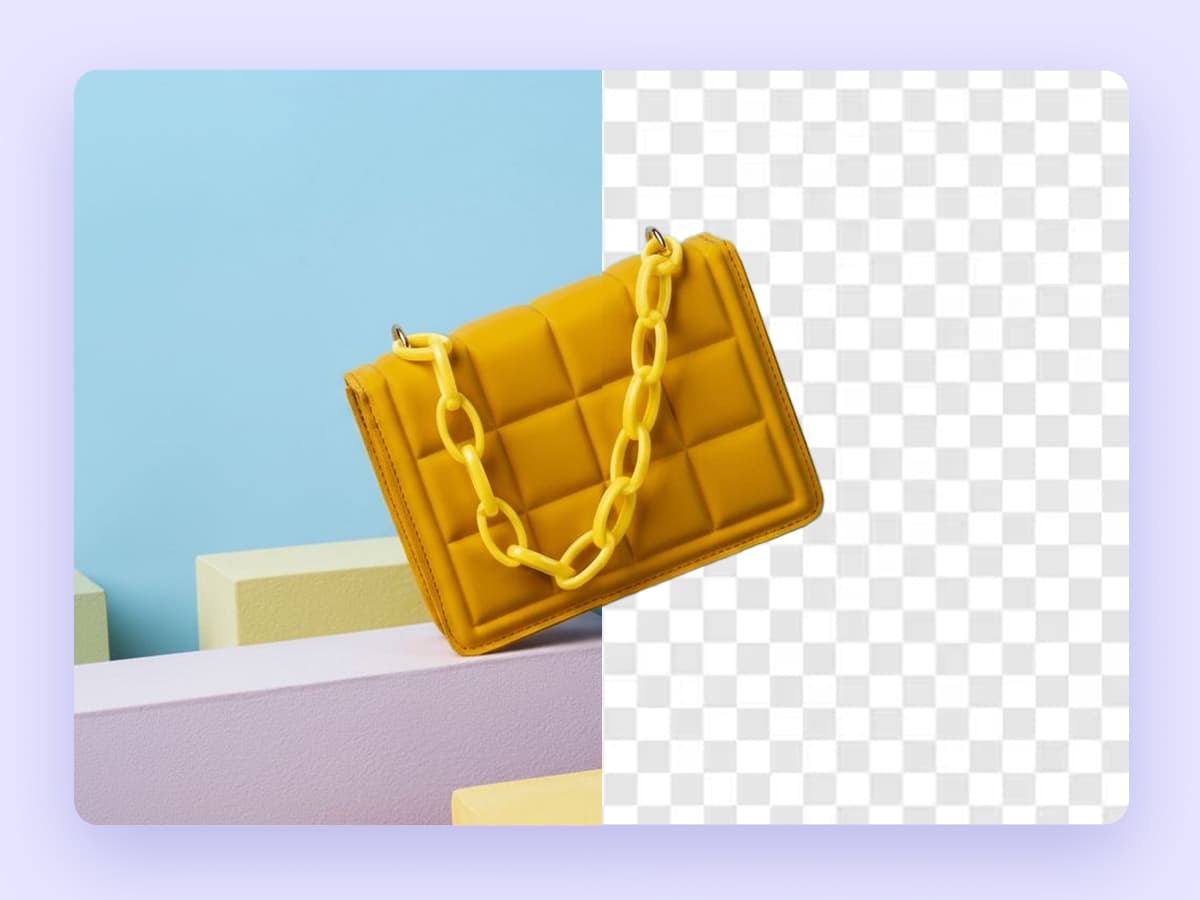
Hintergrund-Entferner
Isolieren Sie Motive sofort und erstellen Sie transparente Hintergründe mit einem Klick.
Entdecken Sie unsere komplette KI-Suite
Profi-Tipp: Scrollen Sie auf einer dieser Seiten nach unten, um eine Prompt-Galeriezu finden. Lernen Sie Syntax, kopieren Sie Prompts mit einem Klick oder drücken Sie „Ähnliche erstellen“, um sofort zu starten.
Generierung & Erstellung
Verwandeln Sie Ideen von Grund auf oder aus Referenzen in visuelle Realität.
Präzisionsbearbeitung
Entfernen Sie Defekte, Text, Personen oder Objekte nahtlos.
Qualitätsverbesserung
Korrigieren Sie niedrig aufgelöste, unscharfe oder verrauschte Bilder sofort.
Business & Professionell
Erstellen Sie Assets für Unternehmens- und Branding-Zwecke.
Häufige Fragen
Warum ist mein Ergebnis unscharf?
Generative KI priorisiert manchmal Kreativität gegenüber pixelgenauer Schärfe. Für gestochen scharfe, druckfertige 4K-Qualität empfehlen wir, Ihr Ergebnis durch unseren KI-Bild-Upscalerlaufen zu lassen.
Warum sehen die Ränder des eingefügten Objekts seltsam aus?
Versuchen Sie, Ihren roten Kasten etwas größer zu machen, um mehr Hintergrund einzubeziehen. Dies gibt der KI mehr Raum, das neue Objekt mit der Umgebung zu verschmelzen.
Kann ich den gesamten Bildstil ändern?
Ja! Zeichnen Sie einfach keinen Kasten (oder wählen Sie das ganze Bild aus) und beschreiben Sie den neuen Stil im Prompt.
Das Ergebnis ist nicht das, was ich eingegeben habe.
Versuchen Sie, Ihren Prompt zu vereinfachen. Überprüfen Sie die Beispiele in der rechten Seitenleiste (wie oben gezeigt), um zu sehen, wie effektive Prompts geschrieben werden.