Klicken oder ziehen
Bereinigen Sie Ihre Fotos mit einem einfachen Textbefehl
Haben Sie genug von Fotobombern und störenden Objekten, die Ihr perfektes Bild ruinieren? Mit unserer KI-Objektentfernung können Sie unerwünschte Elemente einfach durch Beschreiben aus Ihren Fotos löschen.
Perfektionieren Sie Ihre Fotos für jeden Anlass
Six powerful ways to clean up your images
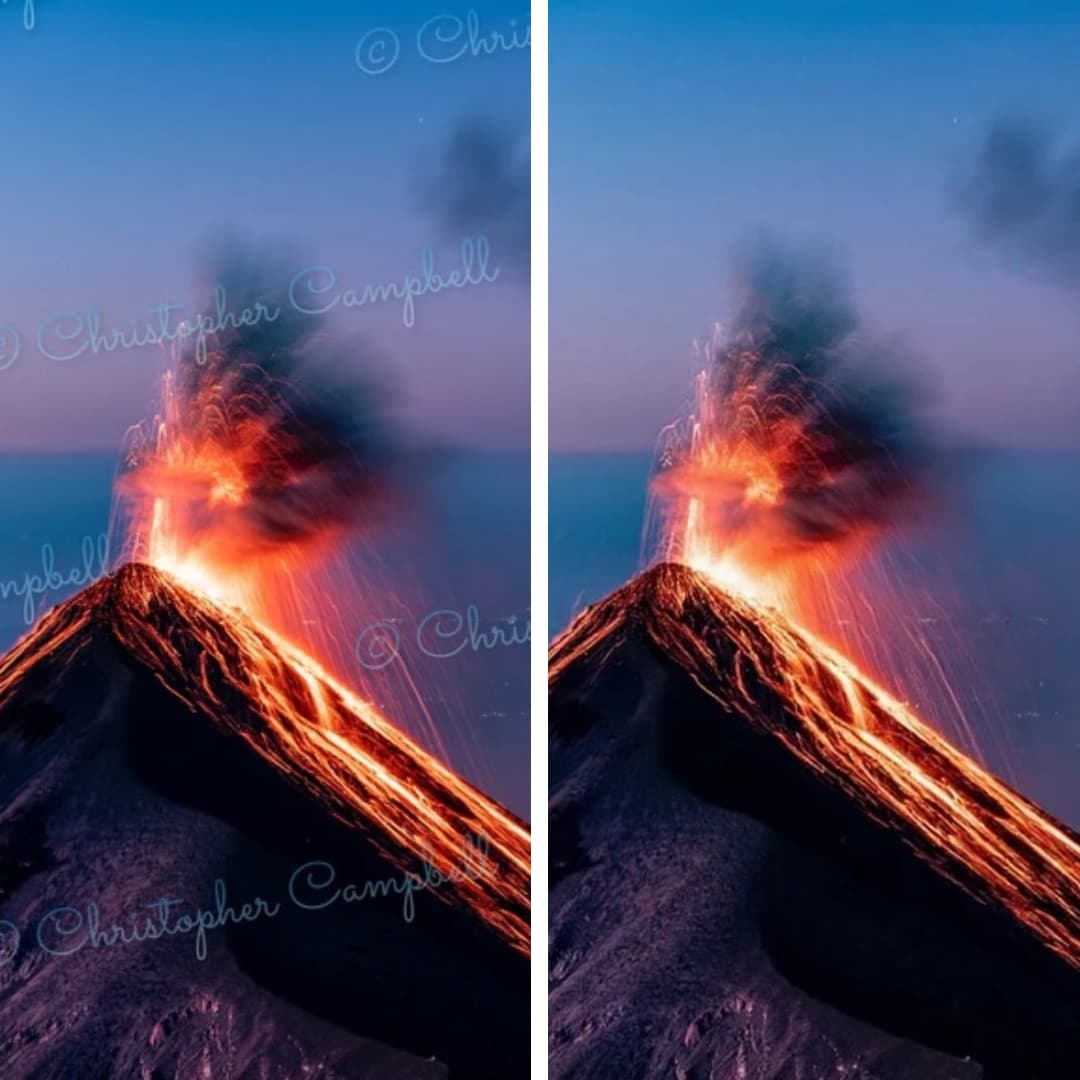
Remove Watermark from Photo
Restore your images to their original state. Seamlessly removes any watermark and reconstructs background details.

Remove Text from Image
Easily erase unwanted captions, dates, logos, or any other text from your images. Perfect for clean visuals.
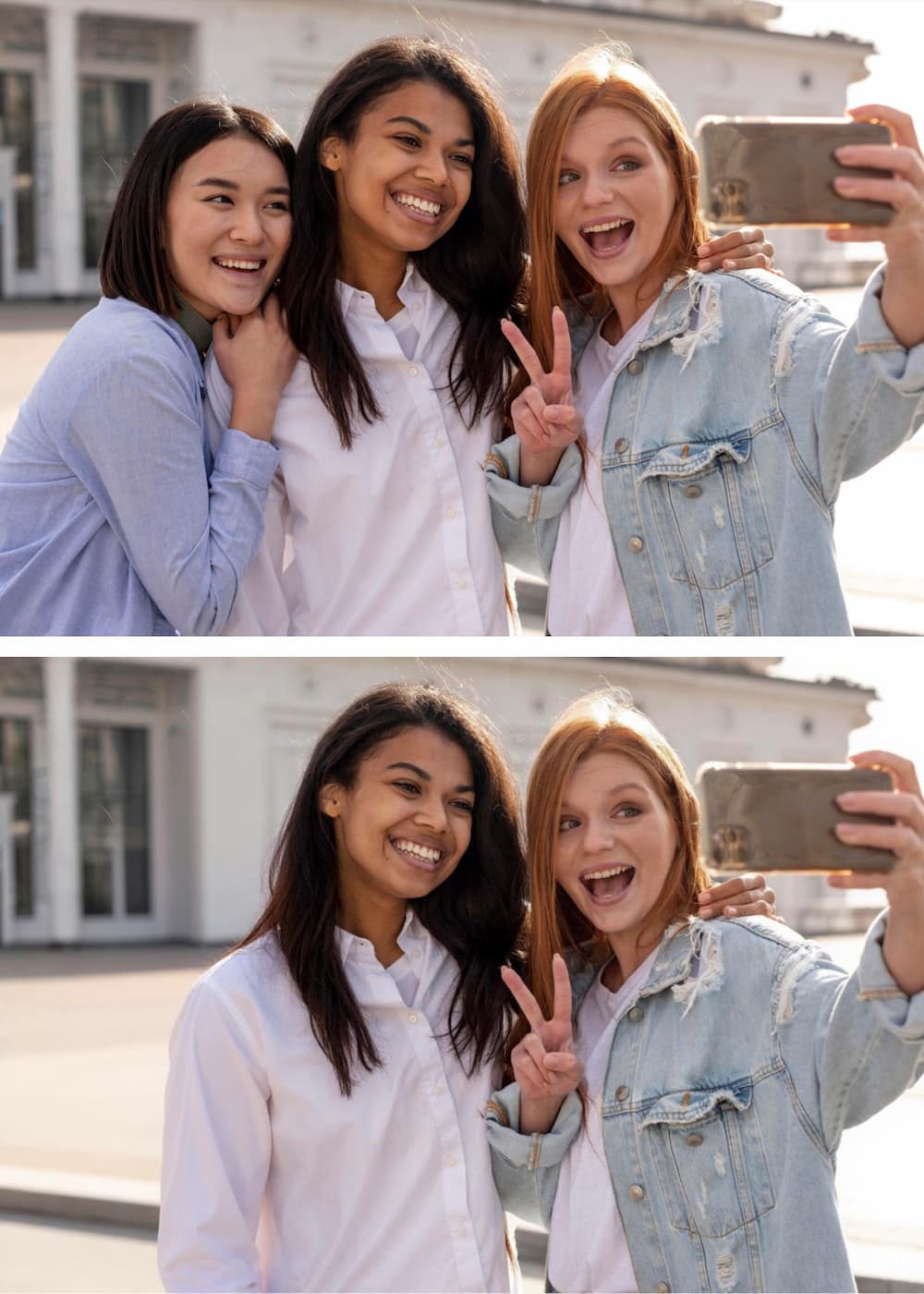
Remove Person from Photo
Get the perfect shot by removing unwanted people. Our AI fills in the background so accurately, it looks like they were never there.
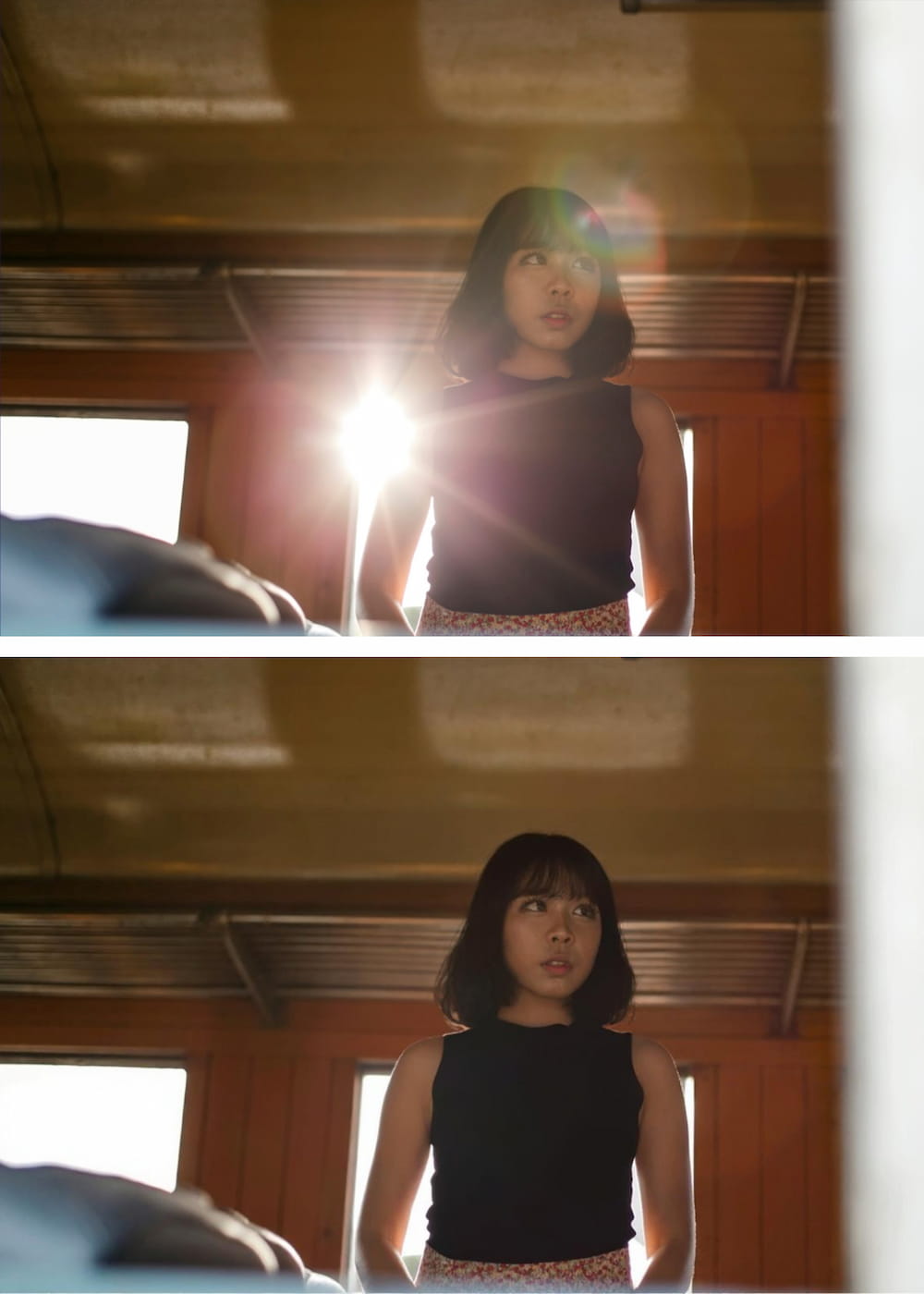
Remove Glare from Photo
Fix photos affected by harsh lighting. Digitally remove or reduce distracting light glares and reflections from glass or metal.
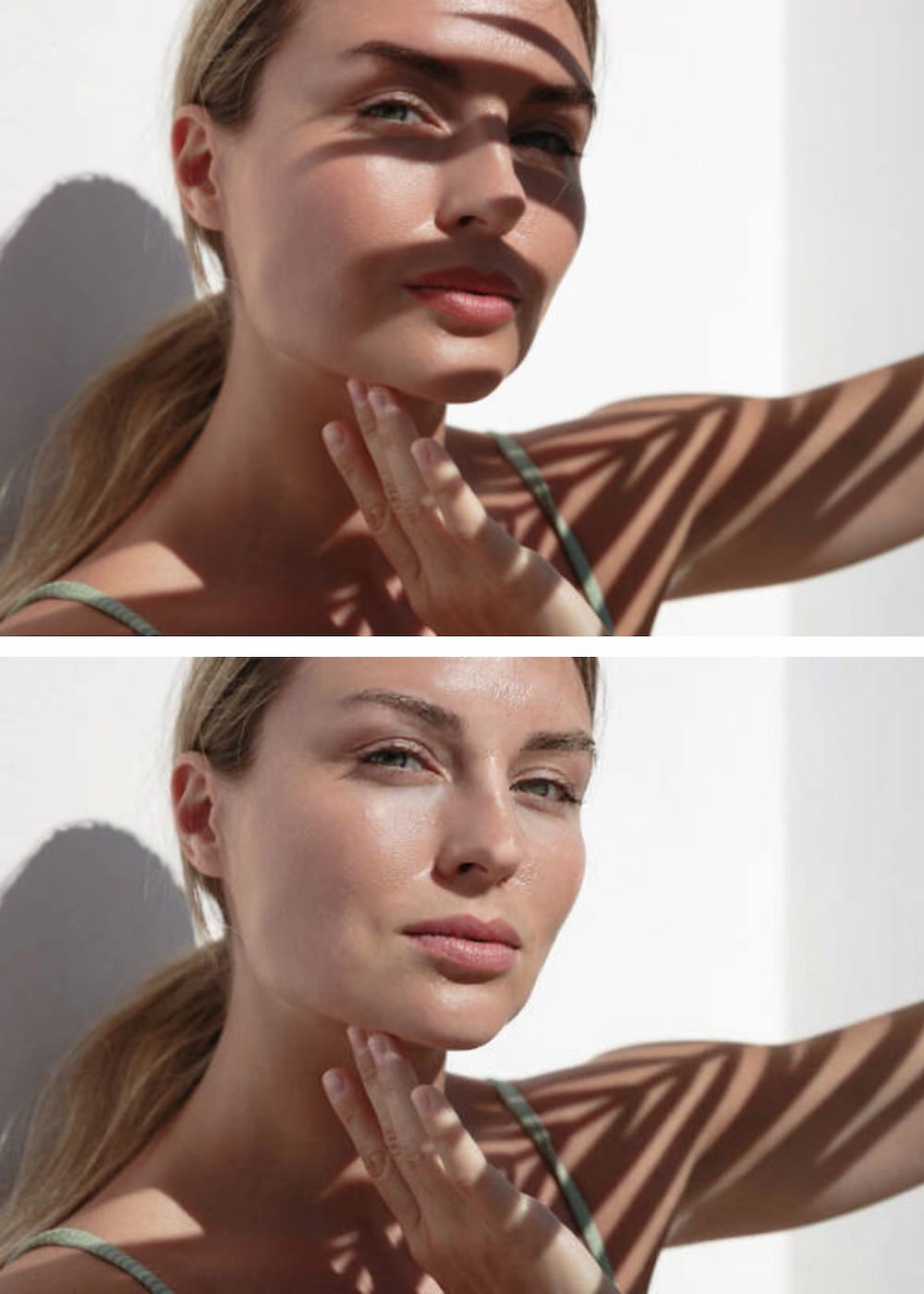
Remove Shadow from Photo
Correct unflattering or distracting shadows from subjects or backgrounds. AI analyzes lighting for a balanced, natural look.
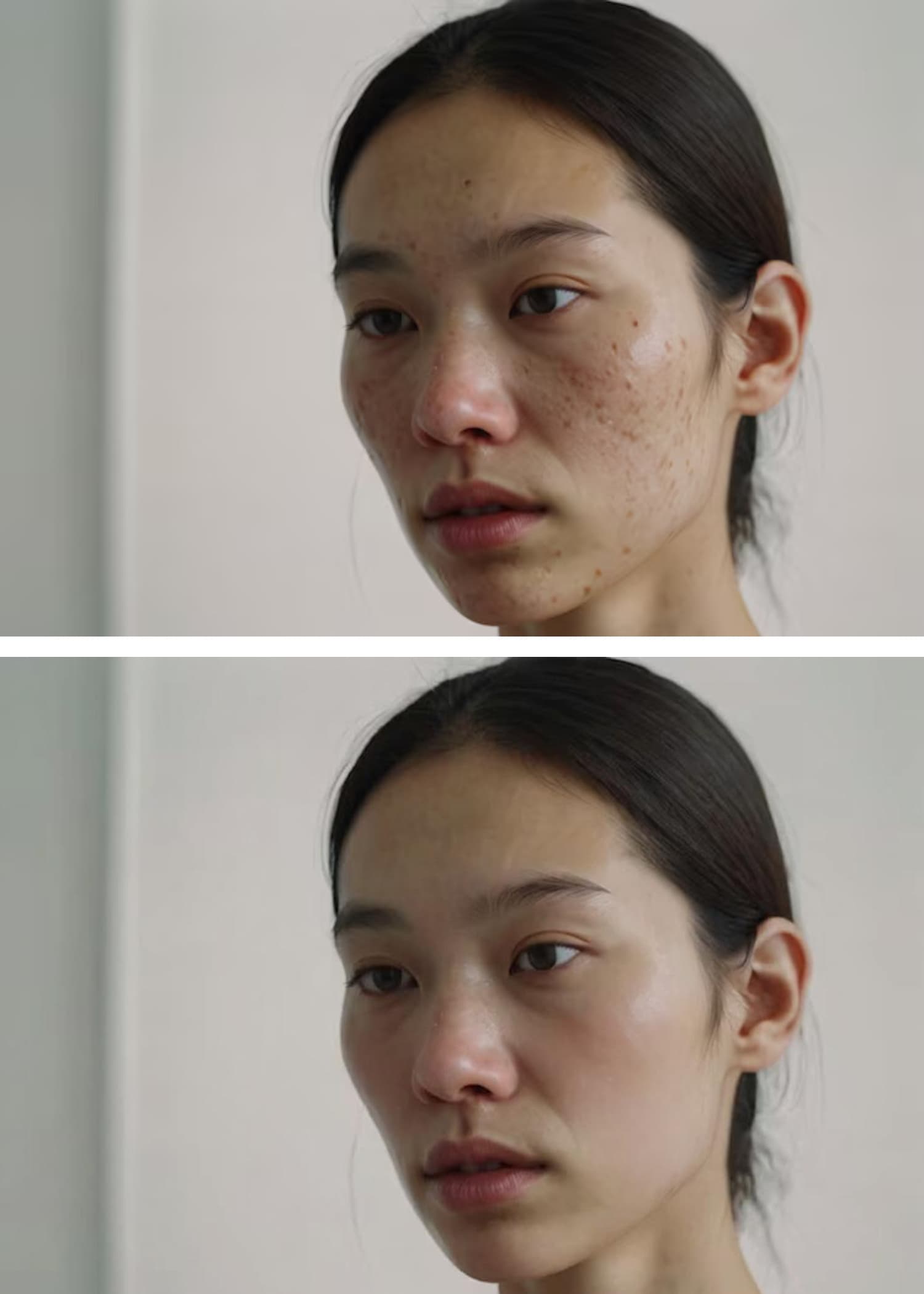
AI Blemish Remover
Achieve flawless skin in portraits. Instantly clears away acne, pimples, and skin imperfections for a smooth, professional finish.
Schnellstart-Anleitung

Laden Sie Ihr Foto hoch
Klicken Sie auf den Button "Bild hochladen" und wählen Sie das Bild aus, das Sie bearbeiten möchten. Unser KI-Objektentferner akzeptiert alle gängigen Formate, einschließlich JPG, PNG und WEBP.

Beschreiben Sie das zu entfernende Objekt
Geben Sie im Textfeld einfach eine klare Beschreibung des Objekts ein, das Sie löschen möchten. Unsere KI ist darauf ausgelegt, natürliche Sprache zu verstehen.<br><br><strong>Zum Beispiel:</strong> Anstatt eine Person sorgfältig zu umranden, tippen Sie einfach "Person in der roten Jacke".<br><strong>Oder für ein ablenkendes Objekt:</strong> Tippen Sie "Mülleimer auf dem Gehweg".
Klicken Sie auf 'Entfernen' und laden Sie herunter
Klicken Sie auf den Button "Entfernen" und sehen Sie zu, wie unsere KI das angegebene Objekt präzise identifiziert und löscht, während der Hintergrund dahinter makellos wiederhergestellt wird. Laden Sie Ihr perfektioniertes, hochauflösendes Bild herunter.
Warum uns wählen? Der textbasierte Vorteil
| Merkmal | Unser KI-Objektentferner | Traditionelle Editoren |
|---|---|---|
| Methode | Einfache Text-Prompts Tippen Sie "das blaue Auto", um es zu entfernen. Intuitiv und schnell. | Manuelles Pinseln Erfordert, dass Sie mühsam mit der Maus oder dem Finger über ein Objekt "malen". |
| Präzision | KI-gestützte Identifikation Die KI wählt das Objekt basierend auf Ihrer Beschreibung präzise aus und vermeidet Fehler. | Unruhige Hand / Benutzerfehler Es ist leicht, versehentlich über Teile des Fotos zu pinseln, die Sie behalten möchten, oder Teile des Objekts zu verpassen. |
| Lernkurve | Keine Wenn Sie tippen können, können Sie unser Tool verwenden. So einfach ist das. | Steil Das Erlernen der Verwendung von Kopierstempeln, Reparaturpinseln und Ebenen in Software wie Photoshop erfordert Übung. |
| Technologie | Fortschrittliche Generative KI Versteht Kontext und Objekte, um einen nahtlosen, realistischen Hintergrund zu erstellen. | Grundlegende Klon-/Wischwerkzeuge Führt oft zu unscharfen Flecken oder sich wiederholenden Mustern, die unnatürlich aussehen. |
Tippen Sie "das blaue Auto", um es zu entfernen. Intuitiv und schnell.
Erfordert, dass Sie mühsam mit der Maus oder dem Finger über ein Objekt "malen".
Die KI wählt das Objekt basierend auf Ihrer Beschreibung präzise aus und vermeidet Fehler.
Es ist leicht, versehentlich über Teile des Fotos zu pinseln, die Sie behalten möchten, oder Teile des Objekts zu verpassen.
Wenn Sie tippen können, können Sie unser Tool verwenden. So einfach ist das.
Das Erlernen der Verwendung von Kopierstempeln, Reparaturpinseln und Ebenen in Software wie Photoshop erfordert Übung.
Versteht Kontext und Objekte, um einen nahtlosen, realistischen Hintergrund zu erstellen.
Führt oft zu unscharfen Flecken oder sich wiederholenden Mustern, die unnatürlich aussehen.
Tipps für die besten Ergebnisse
Be Specific and Descriptive
The more detail you provide, the better the AI identifies the correct object. Try 'remove the man in the blue hat' instead of just 'remove the man'.
Use Colors, Shapes, and Textures
Help the AI lock onto your target by including visual characteristics. Example: 'erase the round, wooden table' or 'remove the yellow flower'.
Describe the Position
If there are multiple similar objects, specify the location. Example: 'remove the bird on the left' or 'delete the car in the background'.
Remove One Object at a Time
For the cleanest results, focus on a single object per command. Run multiple commands sequentially for complex edits.
Rephrase If Needed
If the first result isn't perfect, try describing the object differently. The AI may understand an alternative description better.
Use Visual Cues
You can also use visual cues to guide the model to focus on particular regions for targeted changes.
Häufig gestellte Fragen (FAQ)
Everything you need to know before removing your first object
Explore More AI Tools
Powerful image utilities that work seamlessly together
AI Image Generator
Create stunning images from text descriptions alone.
AI Photo Editor
Edit, retouch, and enhance existing photos with AI precision.
AI Image Enhancer
Boost clarity, color, and detail in low-quality images.
Background Remover
Instantly isolate subjects with transparent or solid backgrounds.
AI Headshot Generator
Create professional headshots from casual photos in seconds.
Image to Video AI
Bring your static images to life with AI-powered motion.