Klicken oder ziehen
Image-to-Image: Komplettguide
4 leistungsstarke Use Cases
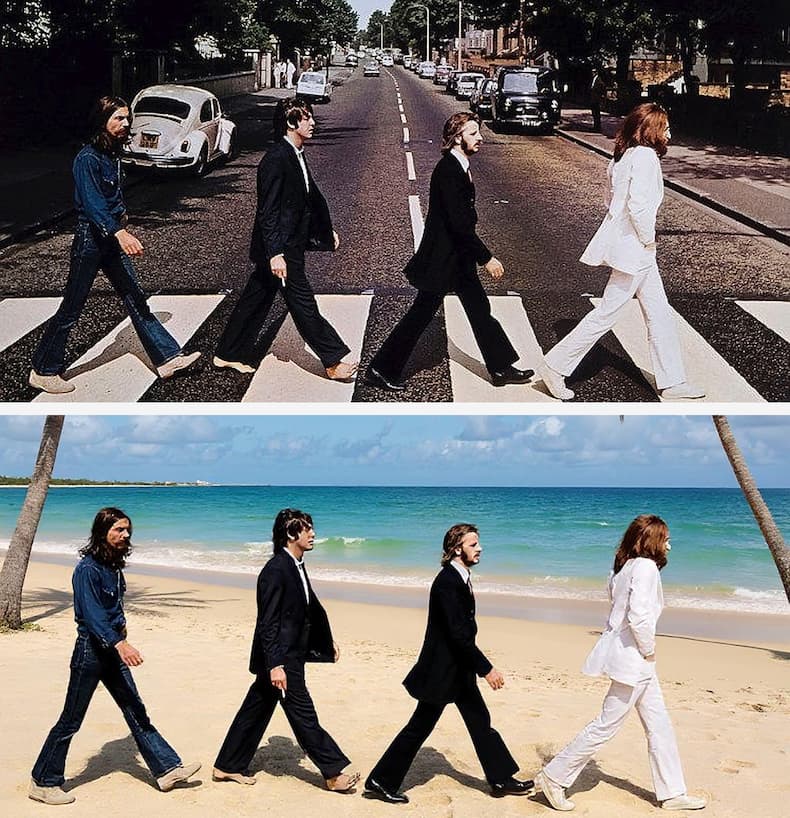
Szenen- & Hintergrundwechsel
Behalten Sie Ihre Motive unverändert, während Sie sie in völlig neue Umgebungen versetzen. Von Stadtstraßen bis zu tropischen Stränden – die KI bewahrt jedes Detail der ursprünglichen Komposition.
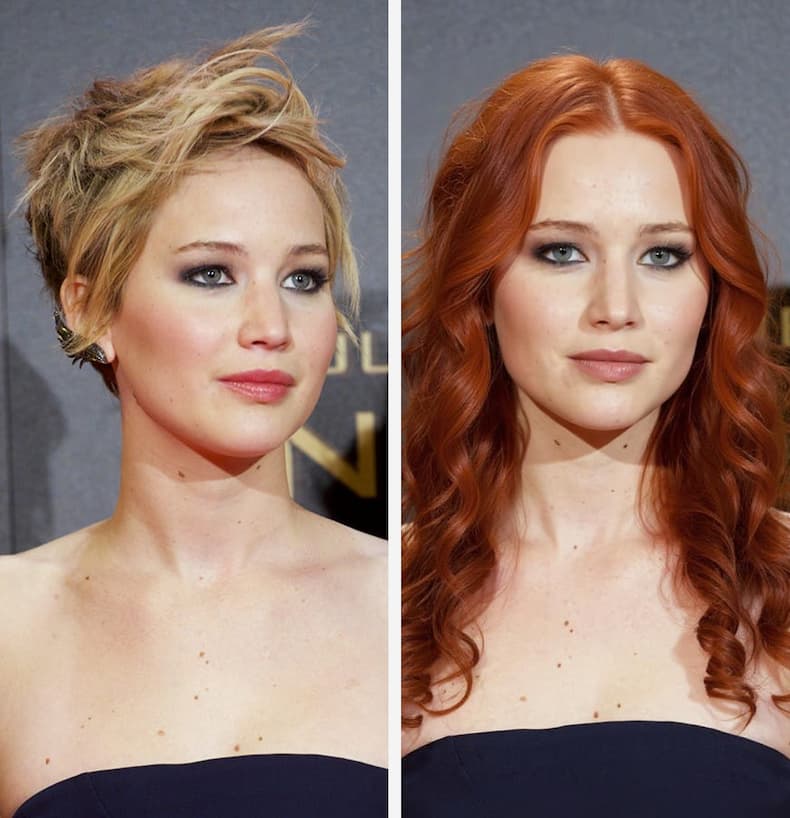
Multi-Bild-Konsistenz & Fusion
Laden Sie mehrere Referenzbilder hoch, um perfekte Konsistenz über Charaktere, Outfits und Produkte hinweg zu gewährleisten. Erzeugen Sie endlose Variationen, während Identität und Stil perfekt gesperrt bleiben.
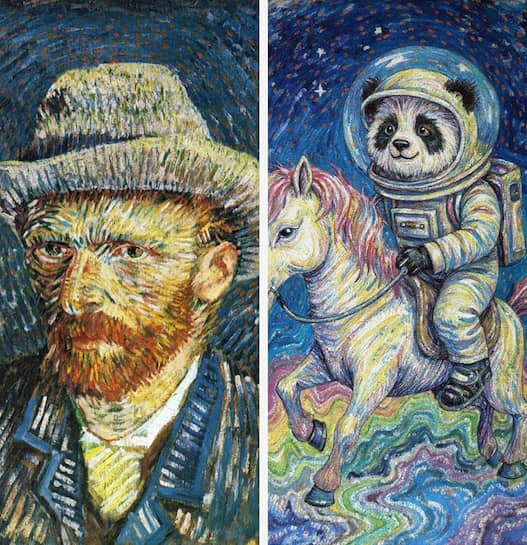
Kunststil-Transfer & Generierung
Verwandeln Sie gewöhnliche Fotos in atemberaubende Ölgemälde, Aquarellillustrationen oder Cyberpunk-Konzeptkunst. Wenden Sie ikonische Kunststile an und bewahren Sie dabei das ursprüngliche Motiv und die Komposition.
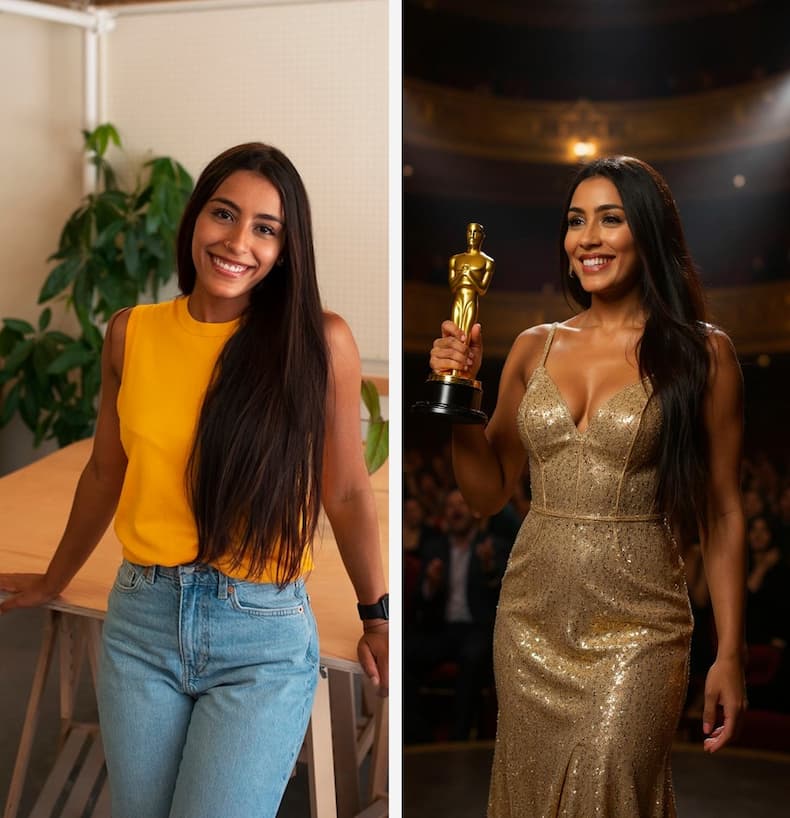
Fotorealistische Portrait-Bearbeitung
Verwandeln Sie Schnappschüsse in professionelle Portraits mit perfekter Beleuchtung, Textur und Detail. Ändern Sie Outfits, Settings und Stimmungen, während die Gesichtsidentität erhalten bleibt.
In 3 Schritten starten
Starten Sie in Minuten mit unserem optimierten Workflow
Referenzbild(er) hochladen
Ziehen Sie ein oder mehrere Bilder per Drag & Drop. Jedes zusätzliche Bild kostet 15 Credits. Max. Größe: 2048px.

Beschreiben Sie Ihre Vision
Schreiben Sie einen klaren Prompt, wählen Sie ein Seitenverhältnis und die Qualitätsstufe (Medium / Hoch / Ultra).

Generieren & Herunterladen
Sehen Sie die genauen Kosten vor dem Generieren. Ein Klick – Ihr Kunstwerk in Sekunden.
Pro-Tipps für perfekte Ergebnisse
5 Techniken, die Amateur-Ergebnisse von professioneller Kunst unterscheiden
Negative Prompts vermeiden
KI versteht 'nicht' oder 'ohne' nicht. Schreiben Sie statt 'kein verschwommener Hintergrund' lieber 'scharfes Motiv auf einfarbigem, sauberem Hintergrund'.
Farben mit Hex-Codes fixieren
Markenkonsistenz nötig? Fügen Sie exakte Hex-Codes wie #FF5733 oder spezifische Pantone-Namen in Ihren Prompt für präzise Farbabstimmung ein.
Strukturiertes Prompting nutzen
Organisieren Sie Ihren Prompt wie JSON: Szene, Motiv, Beleuchtung, Kamera (Winkel, Objektiv). Das gibt Ihnen chirurgische Kontrolle über das Ergebnis.
Die Kostenformel meistern
Gesamt = 15 Basis + (15 × Eingabebilder) + Qualitätskosten. Starten Sie mit 1 Bild + Medium (40 Credits) zum Testen, dann skalieren Sie.
Das 2048px-Limit beachten
Jede Seite über 2048px wird abgelehnt. Verkleinern Sie große Bilder vorab, um Unterbrechungen zu vermeiden und Upload-Zeit zu sparen.
Häufig gestellte Fragen
Alles, was Sie wissen müssen, bevor Sie Ihr erstes Bild generieren
Entdecken Sie weitere KI-Tools
Leistungsstarke Bild-Tools, die nahtlos zusammenarbeiten
KI-Bildgenerator
Erstellen Sie atemberaubende Bilder allein aus Textbeschreibungen.
KI-Fotoeditor
Bearbeiten, retuschieren und verbessern Sie bestehende Fotos mit KI-Präzision.
KI-Bildverbesserer
Steigern Sie Klarheit, Farbe und Detail in Bildern niedriger Qualität.
KI-Objektentferner
Entfernen Sie unerwünschte Personen, Text, Blendung oder Objekte mit einem Klick.
Hintergrundentferner
Isolieren Sie Motive sofort mit transparenten oder einfarbigen Hintergründen.
Bild-zu-Video KI
Bringen Sie Ihre statischen Bilder mit KI-gestützter Bewegung zum Leben.