
如何使用 Image2Image AI
通过我们的综合指南、示例和专业技巧,掌握AI图像编辑的艺术。
仅需 3个简单步骤
探索无限可能
由我们的用户生成的真实案例。
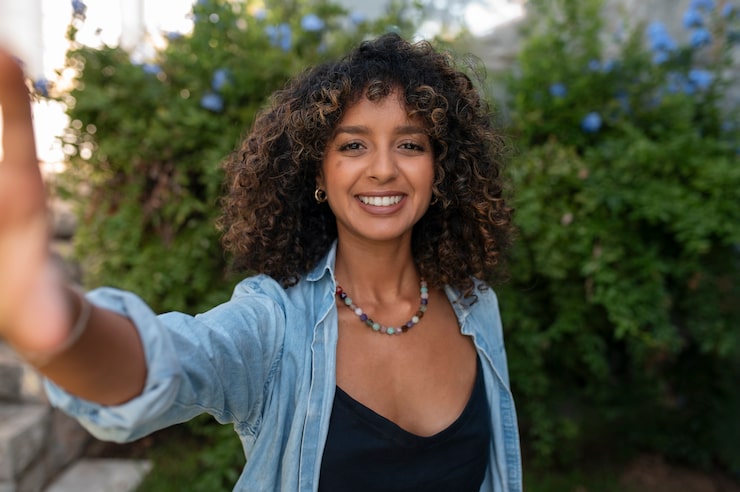
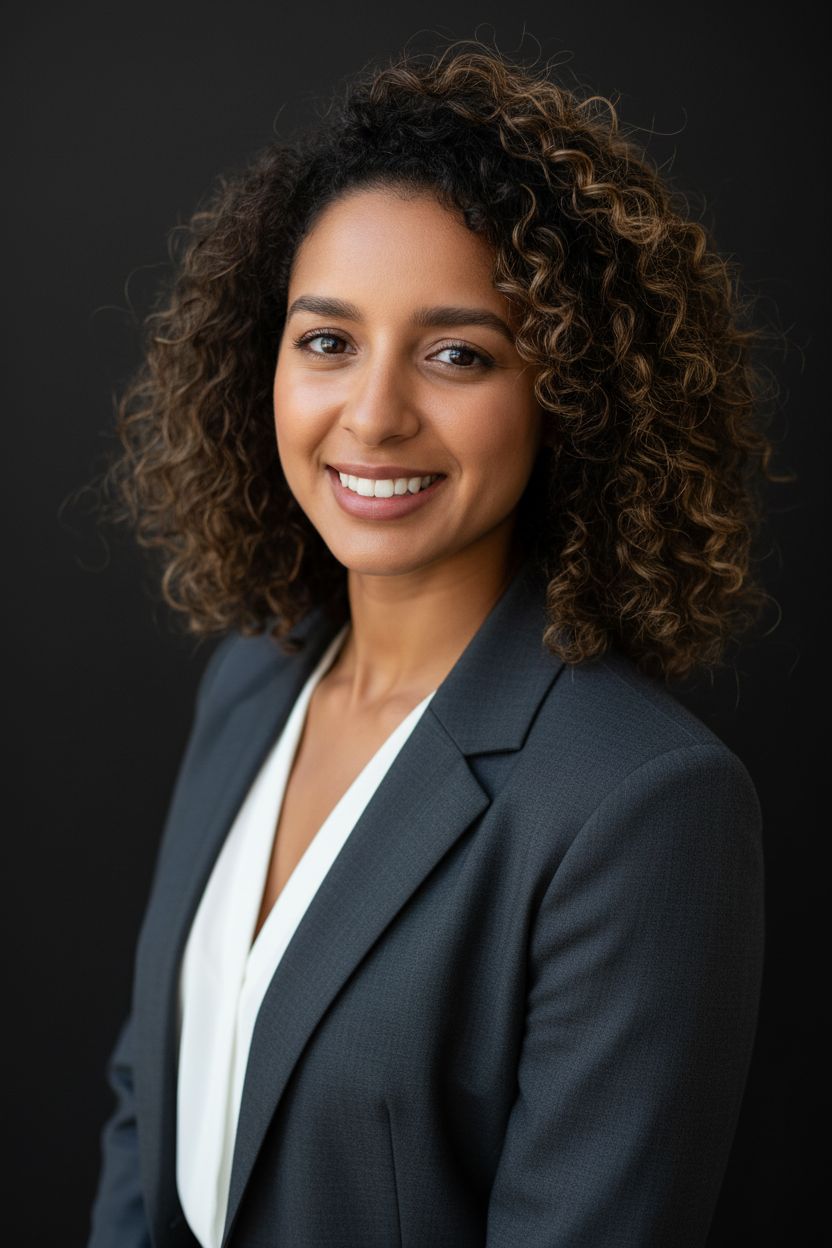
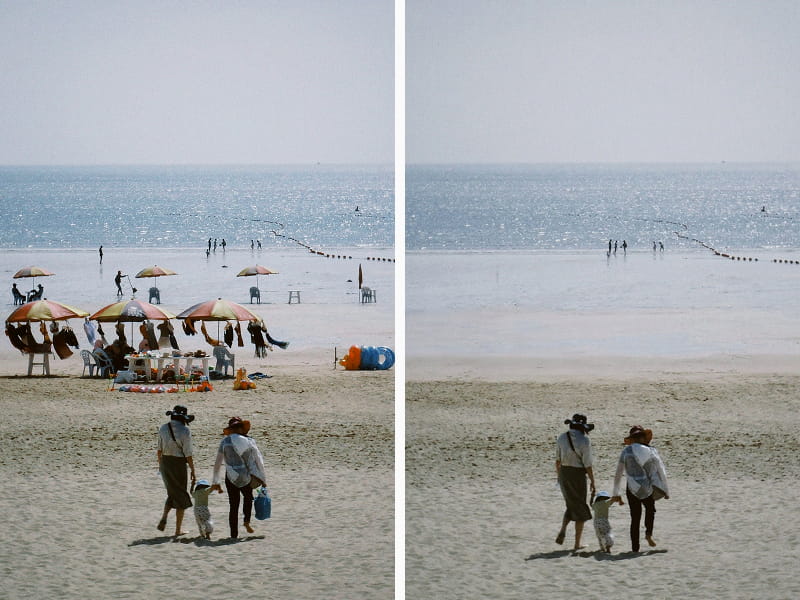
AI职业形象照生成器
无需预约摄影师,将日常自拍转换为专业级LinkedIn头像照片。
Professional high-resolution portrait, retaining the subject's exact facial features and identity. Bust-up composition...
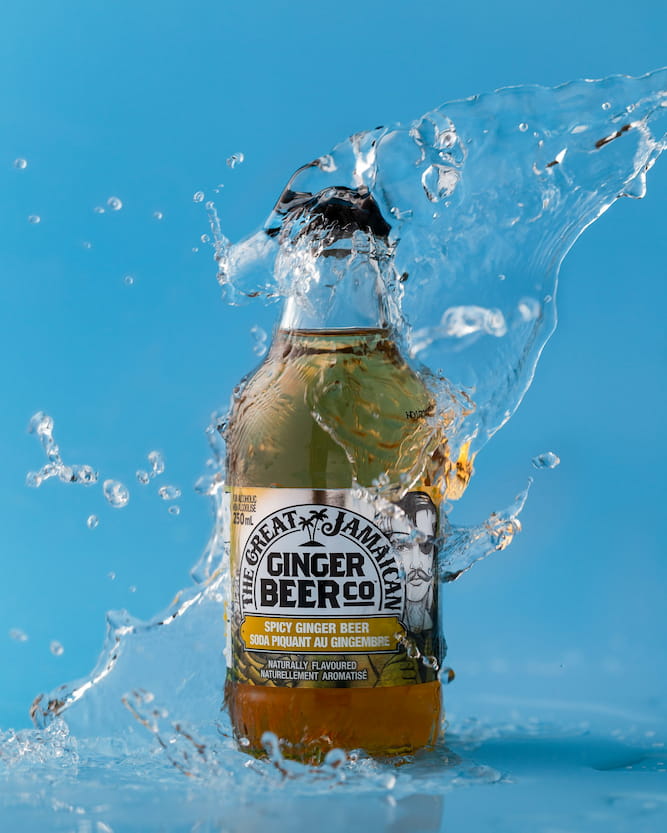
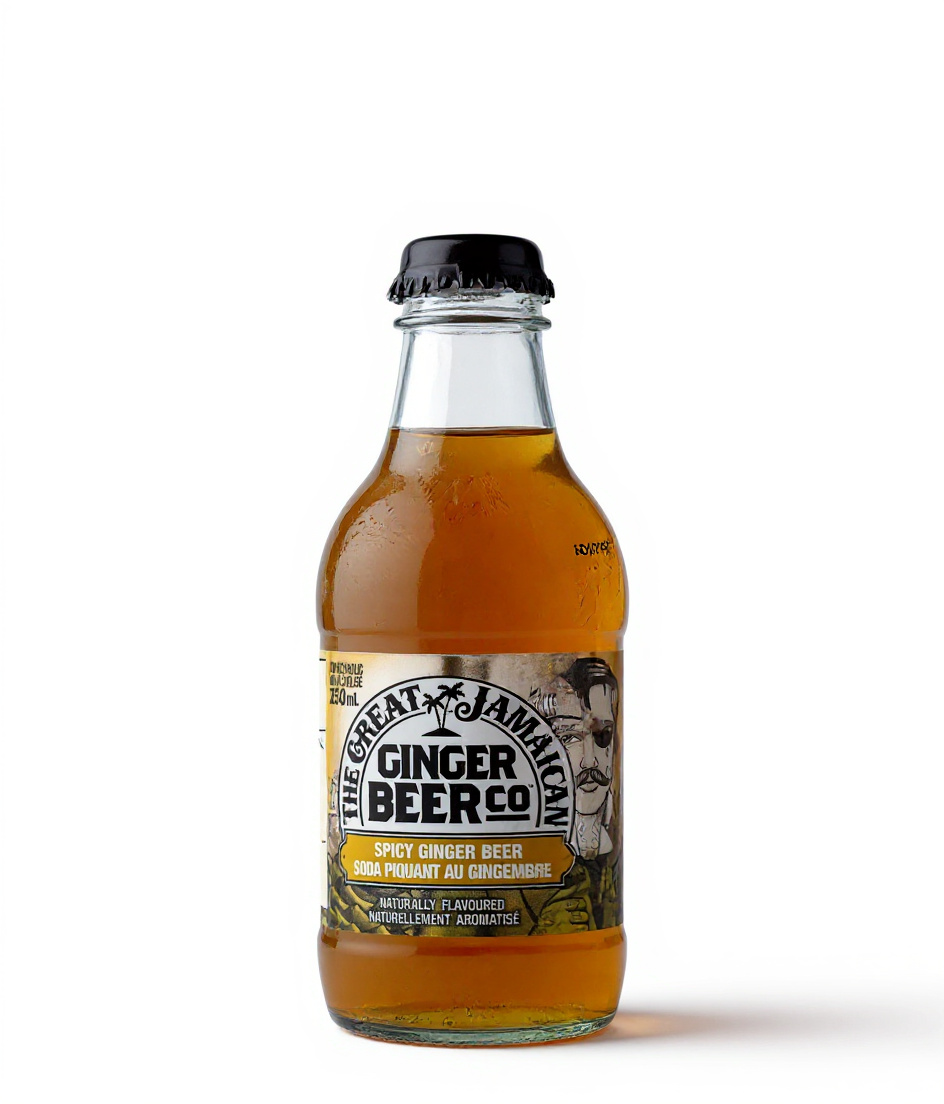
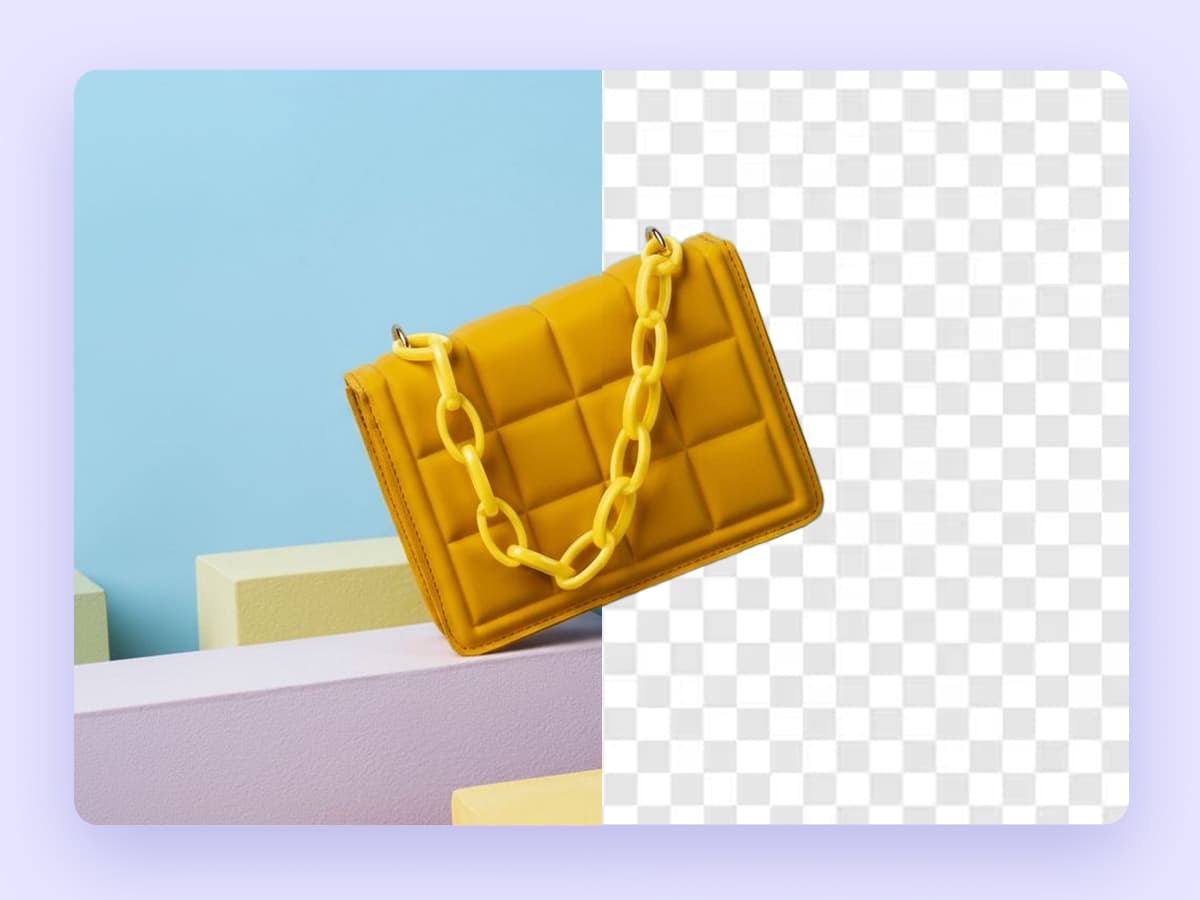
产品摄影智能清理
瞬间去除复杂的水花背景,创建干净的电商就绪图片。
Remove the background and the water. Make the background pure white.

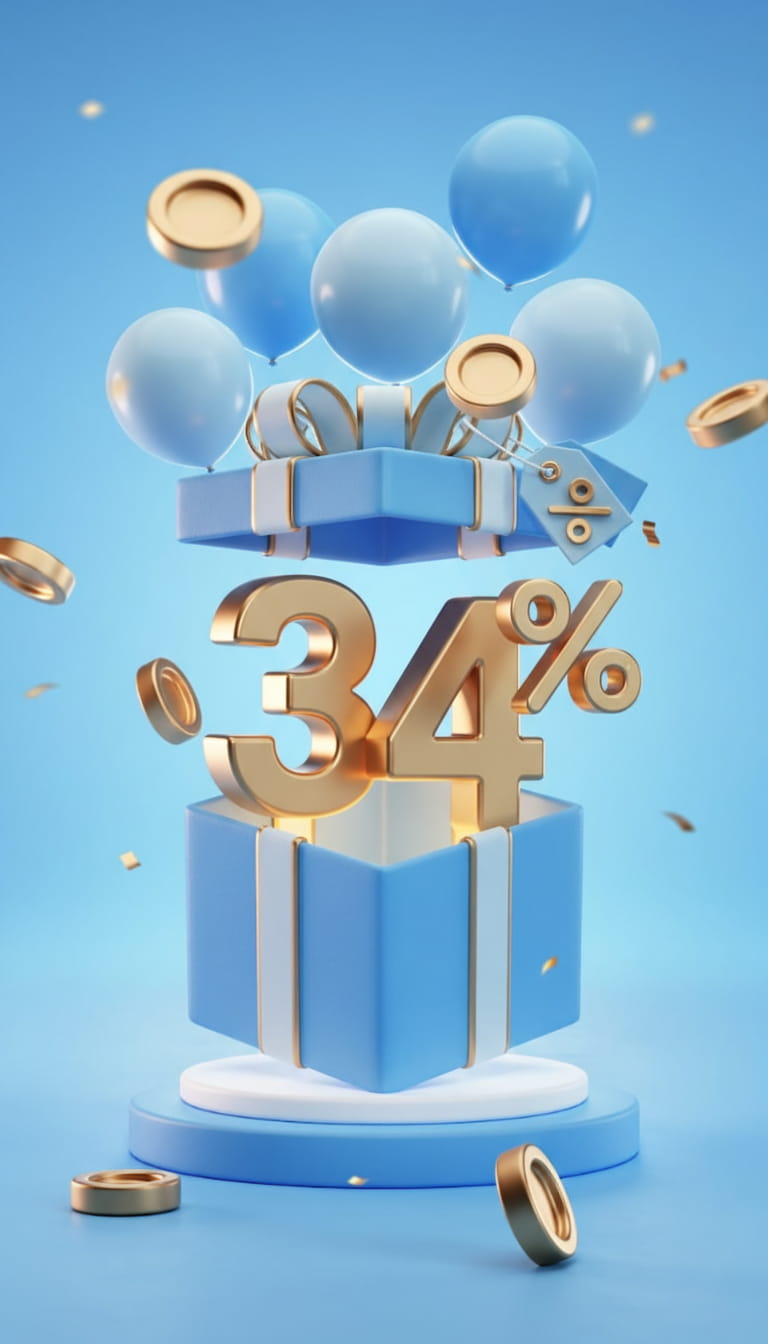
精准文字编辑
在保持原始风格的同时,更改3D物体上的特定文字元素、数字或价格。
Change the number '60%' to '34%'
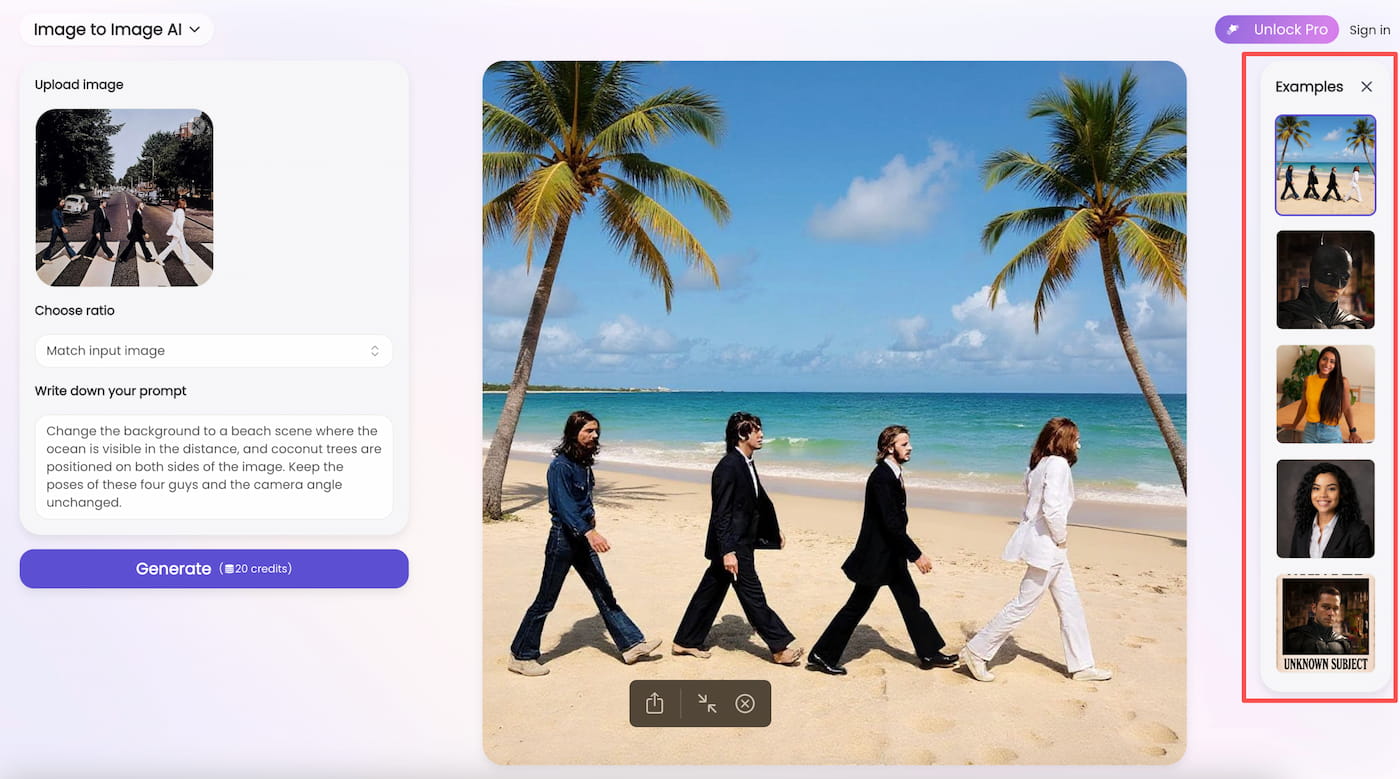
不知道如何撰写提示词?
找不到合适的表达?我们在编辑器中内置了作弊指南。
只需查看 示例侧边栏 即可一键应用专业提示词。
精通提示词撰写: 10个专业技巧
直接陈述修改需求
对于简单的颜色替换,'把车变成红色'就足够了;但对于材质或位置需要更具体描述。
锁定特定特征
追加'同时保持原始风格、构图和面部特征'以防止不必要的更改。
分步骤进行编辑
不要一次性完成所有操作。先改背景,再添加物体,最后调整光线。
使用风格参考
明确指定风格(如'水彩')、艺术家或艺术流派来引导AI的美学方向。
保持身份一致
使用'那位黑色短发的女士'而非'她';明确列出必须保留的特征。
精确引用文字
这样写:将'旧文字'替换为'新文字',并添加'保持相同字体和颜色'。
防止位置偏移
明确写出'保持主体在完全相同的位置和比例',以确保相机角度锁定。
谨慎选择动词
'把衣服改成盔甲'仅修改物体;'变成骑士'可能会替换整个人物。
保持媒介形式
编辑艺术作品时添加'保持绘画风格',防止其看起来像照片。
快速迭代
使用链式编辑。先应用一个提示词,然后在结果上应用另一个。身份保持稳定。
常见问题
为什么我的结果很模糊?
生成式AI有时会优先考虑创意而非像素级的完美清晰度。为了获得清晰的4K打印就绪质量,我们建议将结果通过 AI图像放大器处理。
为什么插入的物体在边缘看起来很奇怪?
尝试将红色方框稍微调大,包含更多背景。这为AI提供更多空间来将新物体与周围环境融合。
我可以改变整个图像的风格吗?
可以!只需不绘制任何方框(或选择整个图像),然后在提示词中描述新风格。
结果与我的输入不符。
尝试简化您的提示词。查看右侧边栏的示例(如上所示),了解如何撰写有效的提示词。