
使い方 Image2Image AI
包括的なガイド、実例、プロのヒントで、AI画像編集の技術を習得しましょう。
魔法のような創造を 3つの簡単なステップで
1. 画像をアップロード
写真をエディターにドラッグ&ドロップします。これがあなたのキャンバスです。
2. プロンプトを書く
変更したい内容を記述してください。
プロンプトの書き方に迷っていますか?
3. AIマジック
「生成」をクリックして、あなたのビジョンが数秒で実現するのを見てください。
制作事例を見る
ユーザーによって生成された実際の例。
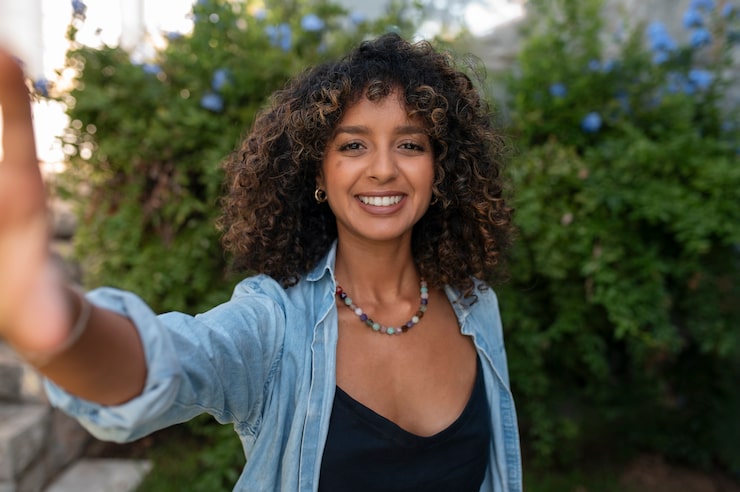
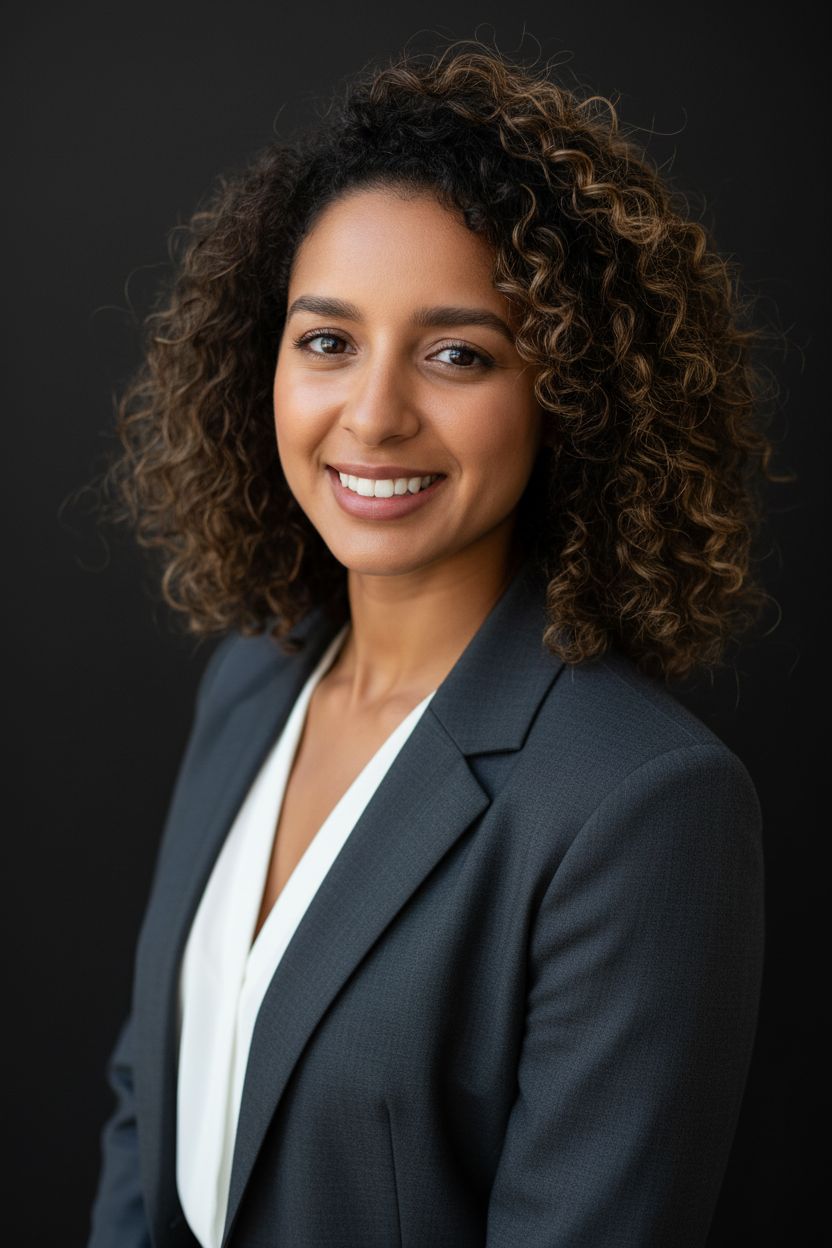
AIヘッドショット生成
写真家を予約することなく、カジュアルな自撮りをプロのスタジオ品質のLinkedInプロフィール写真に変身させます。
被写体の正確な顔の特徴とアイデンティティを維持した、プロフェッショナルな高解像度のポートレート。バストアップの構図...
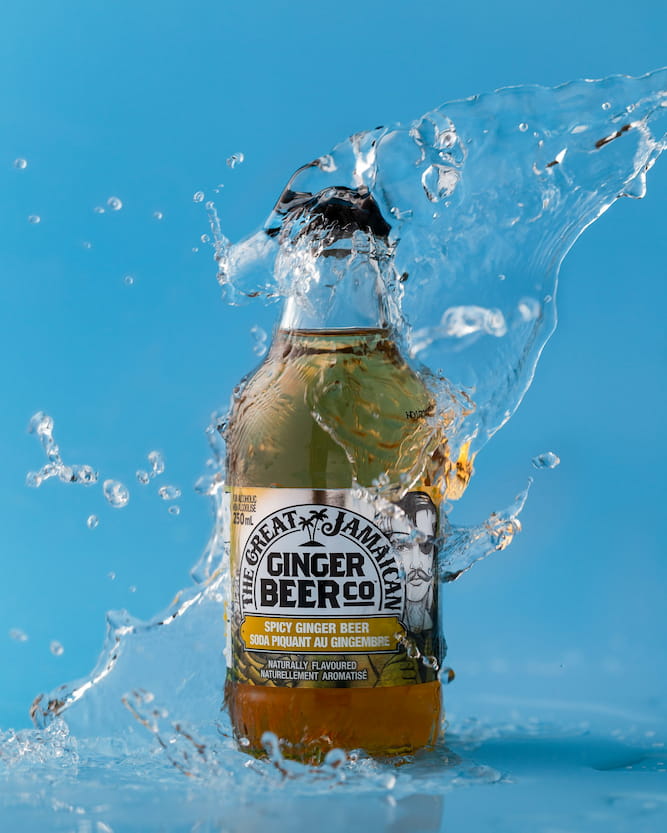
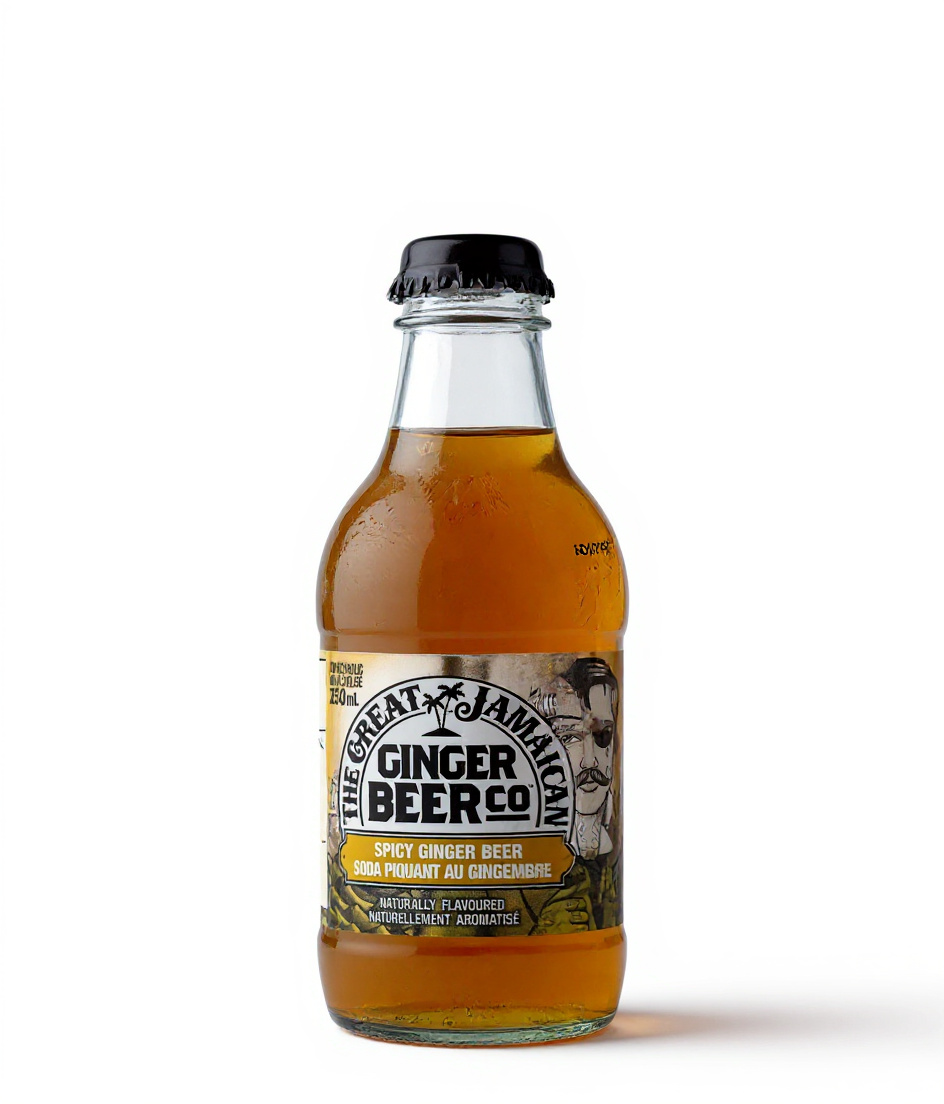
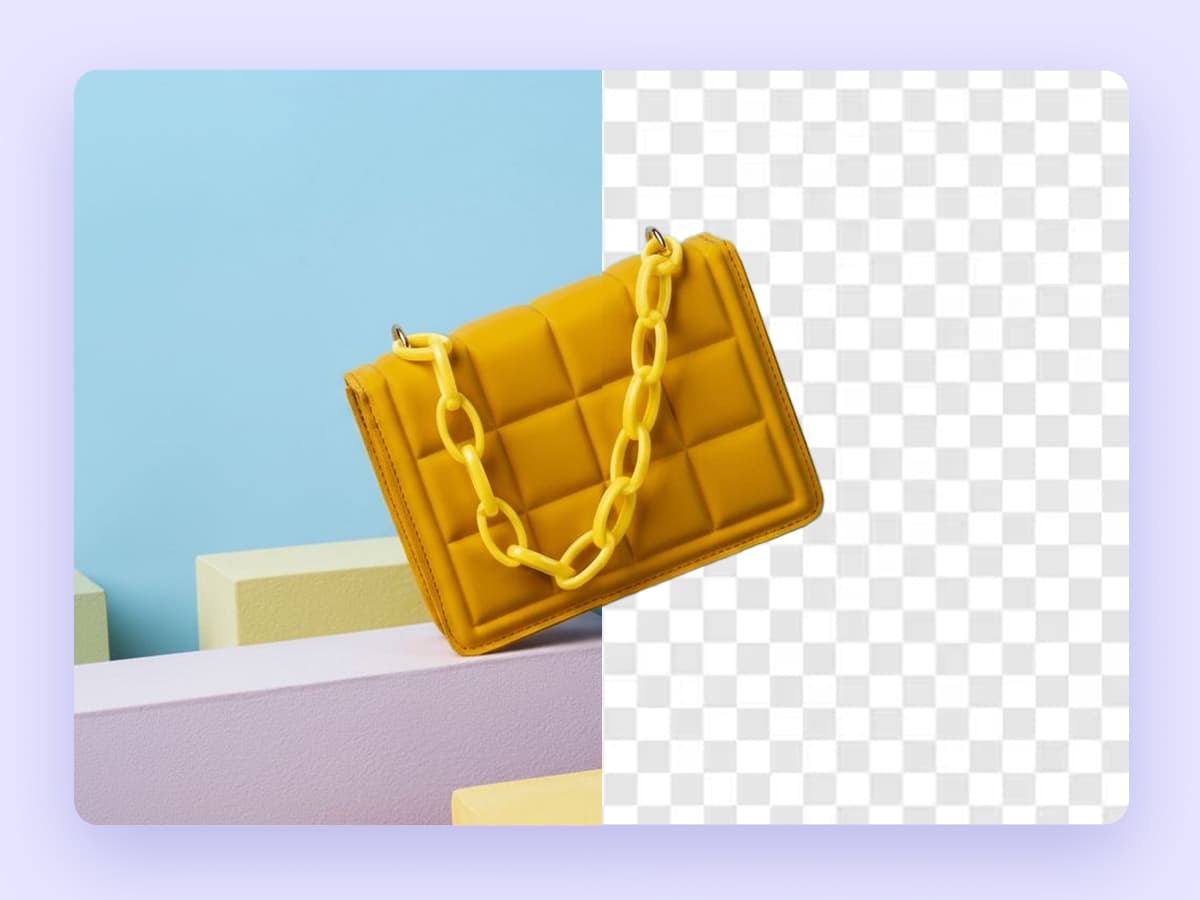
商品写真のクリーンアップ
複雑な水しぶきの背景を即座に削除し、Eコマース向けのクリーンな画像を作成します。
背景と水を取り除いてください。背景を真っ白にしてください。
精密なテキスト編集
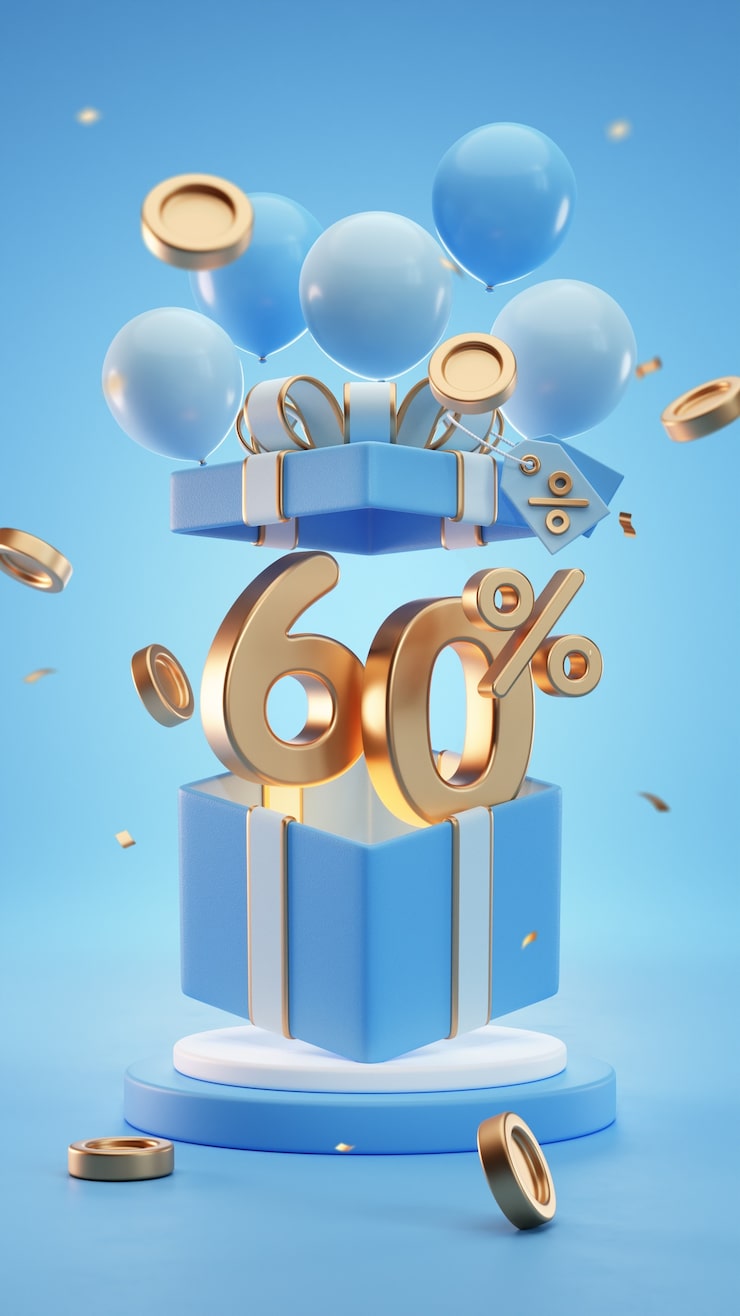
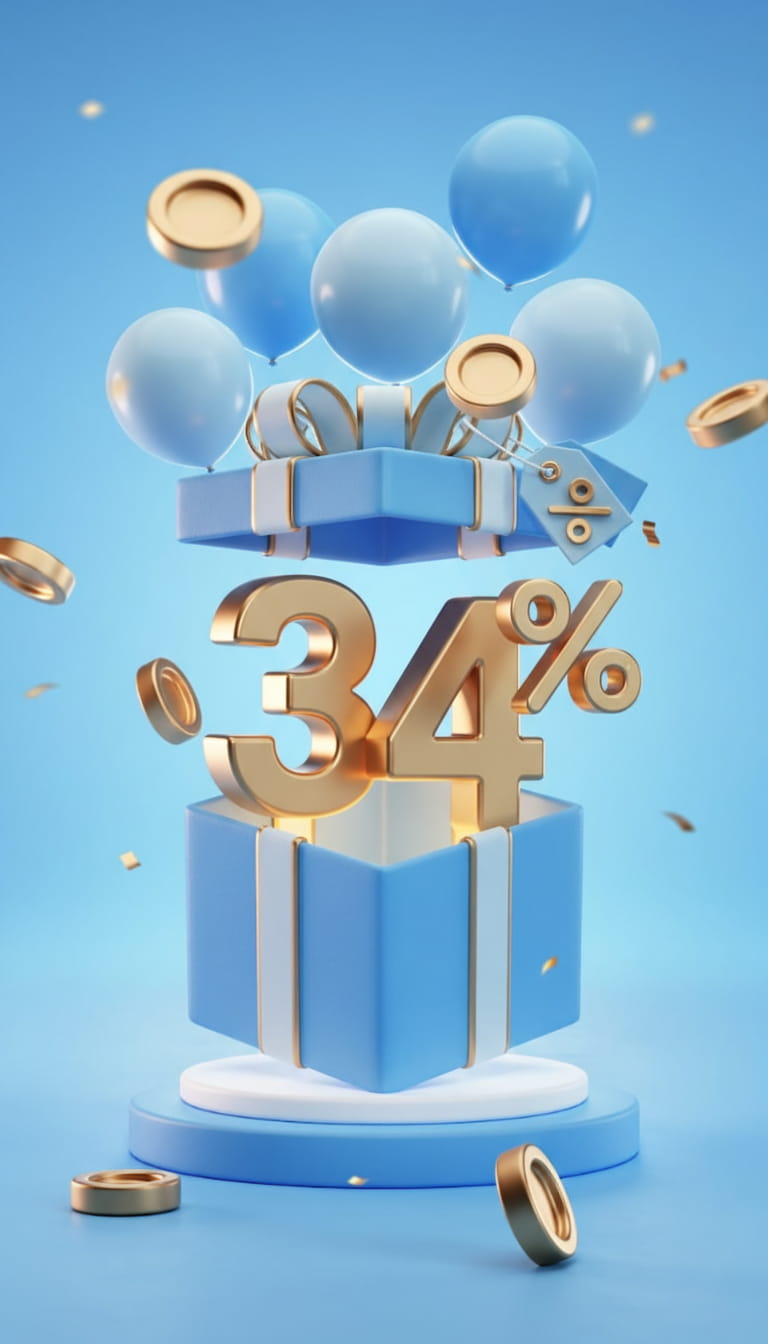
元のスタイルを完全に維持しながら、3Dオブジェクト上の特定のテキスト要素、数字、または価格を変更します。
数字の「60%」を「34%」に変更してください
プロンプトの書き方がわかりませんか?
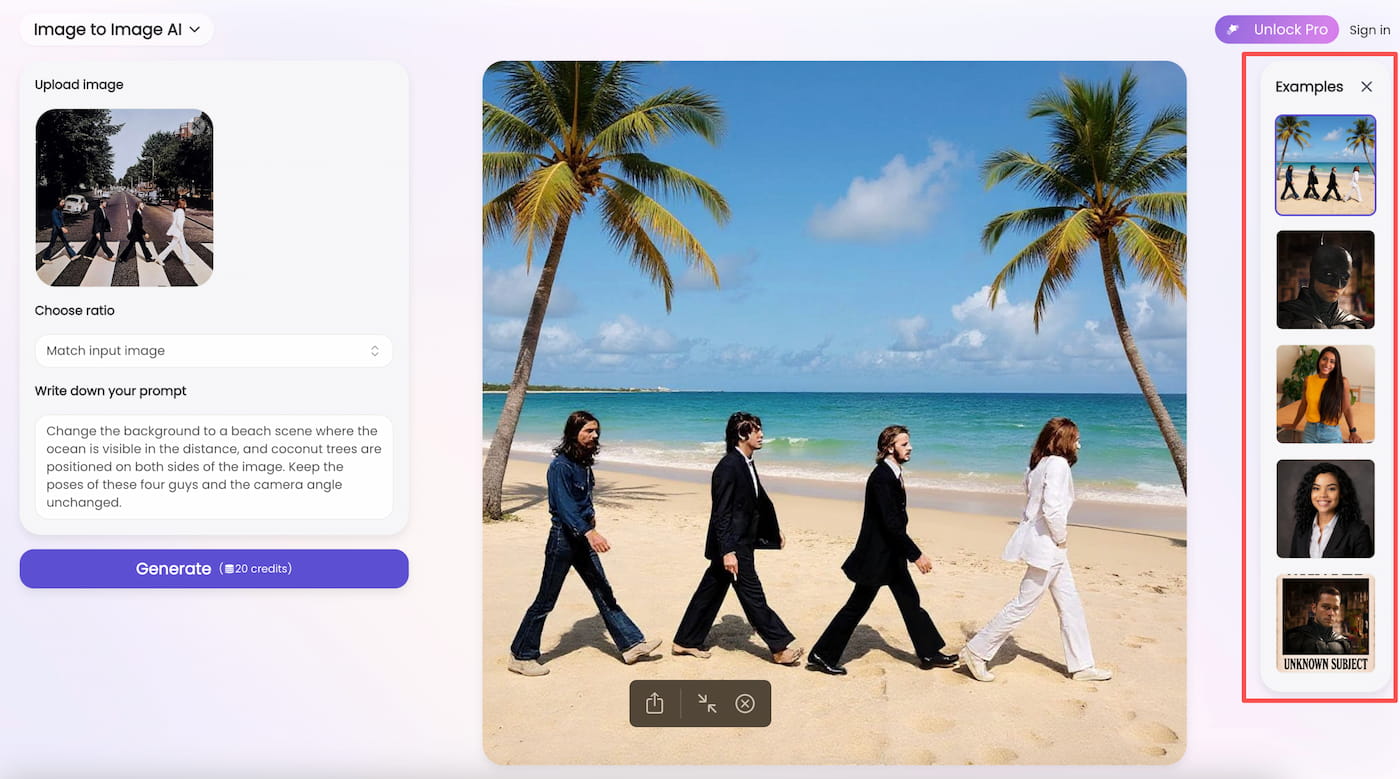
適切な言葉が見つかりませんか?エディター内にチートシートを組み込みました。
単に 「例」サイドバー を見るだけで、プロのプロンプトを即座に適用できます。
プロンプトを極める: 10個のプロのヒント
変更を直接指定する
単純な色の変更なら「車を赤くする」で十分です。素材や場所については具体的に記述してください。
特定の特徴を固定する
予期せぬ変更を防ぐために、「元のスタイル、構図、顔の特徴を維持しながら」と追加してください。
編集をステップに分ける
一度にすべてを行わないでください。まず背景を変更し、次にオブジェクトを追加し、その後に照明を調整します。
スタイル参照を使用する
AIの美的感覚を導くために、正確なスタイル(例:「水彩画」)、アーティスト、またはムーブメントを指定してください。
アイデンティティを一貫させる
「彼女」ではなく「短い黒髪の女性」と表現し、残すべき特徴を明示的にリストアップしてください。
テキストを文字通り引用する
次のように記述します:「『古いテキスト』を『新しいテキスト』に置き換え、同じフォントと色を維持する」。
再配置を防ぐ
カメラアングルが固定されるように、「被写体を正確に同じ位置とスケールに保つ」と明記してください。
動詞を慎重に選ぶ
「服を鎧に変える」はオブジェクトを変更しますが、「騎士に変身させる」は人物全体を置き換える可能性があります。
媒体を維持する
アートを編集する際、写真のように見えないように「絵画のスタイルを維持しながら」と追加してください。
素早く反復する
連鎖的な編集を使用します。プロンプトを適用し、その結果に別のプロンプトを適用します。アイデンティティは安定したままです。
エディターを直接起動
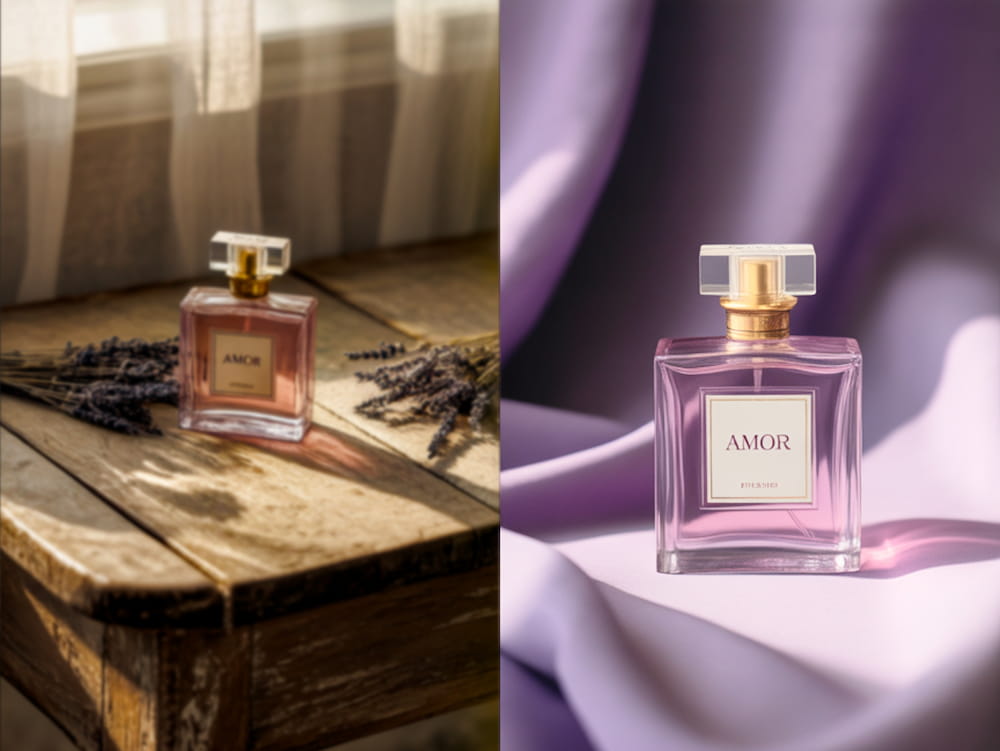
クリエイティブなワークフローに必要な特定のツールに直接ジャンプします。
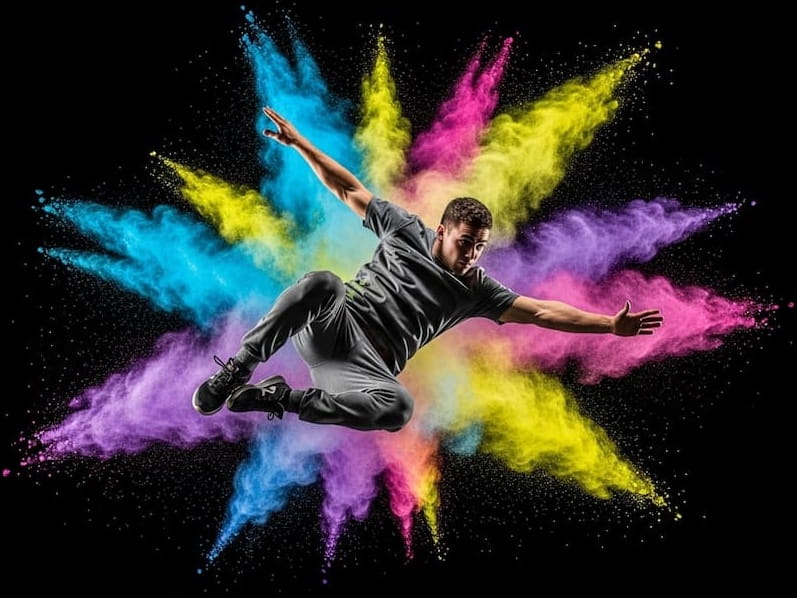
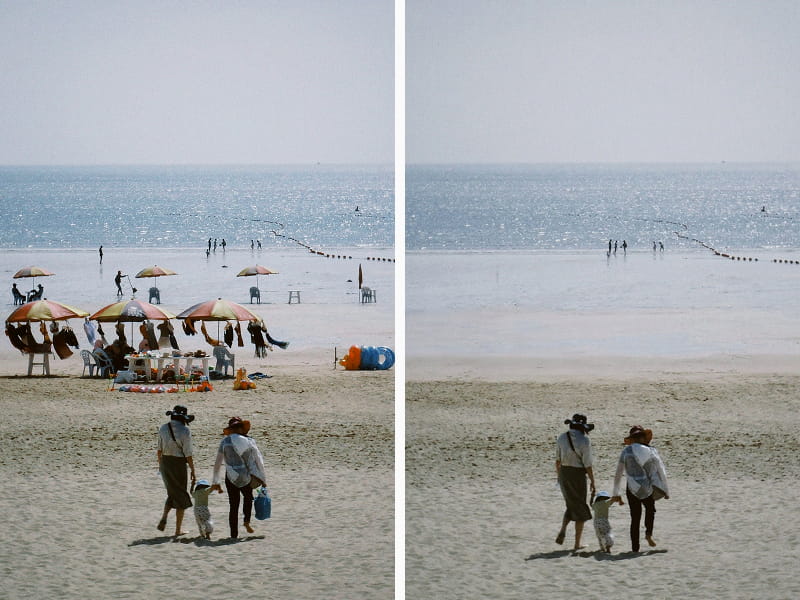
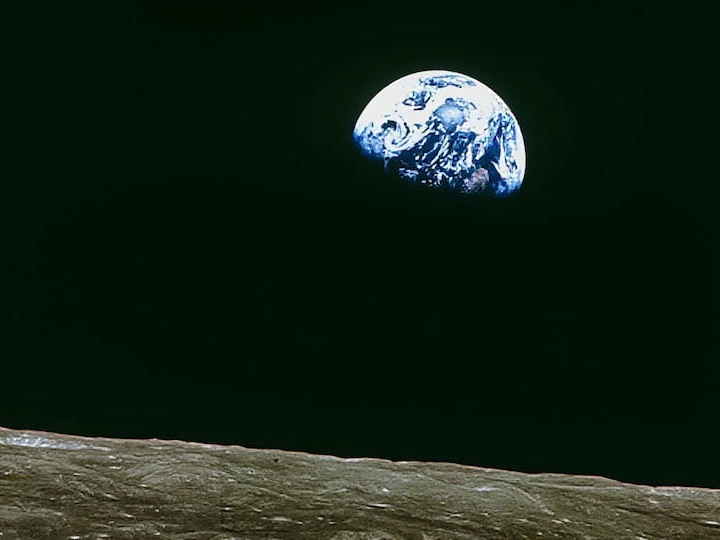
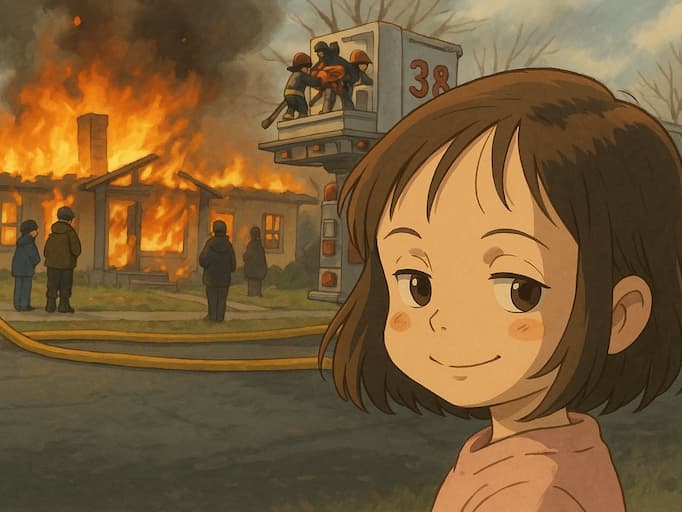
全AIスイートを見る
プロのヒント: これらのページのいずれかを下にスクロールすると、 プロンプトギャラリーがあります。構文を学び、ワンクリックでプロンプトをコピーするか、「似たものを生成」を押して即座に開始してください。
よくある質問
なぜ結果がぼやけているのですか?
生成AIは時として、ピクセル単位の鮮明さよりも創造性を優先することがあります。鮮明な4K印刷品質を得るには、結果を私たちの AI高画質化(アップスケーラー)に通すことをお勧めします。
挿入されたオブジェクトの端が不自然に見えるのはなぜですか?
赤いボックスを少し大きくして、背景を多めに含めるようにしてみてください。これにより、AIが新しいオブジェクトを周囲とブレンドする余地が生まれます。
画像全体のスタイルを変更できますか?
はい!ボックスを描かずに(または画像全体を選択して)、プロンプトで新しいスタイルを説明してください。
結果が入力したものと違います。
プロンプトを単純化してみてください。右側のサイドバー(上記参照)にある例を確認して、効果的なプロンプトがどのように書かれているかを見てください。