クリックまたはドラッグ
Image-to-Image:完全ガイド
4つの強力なユースケース
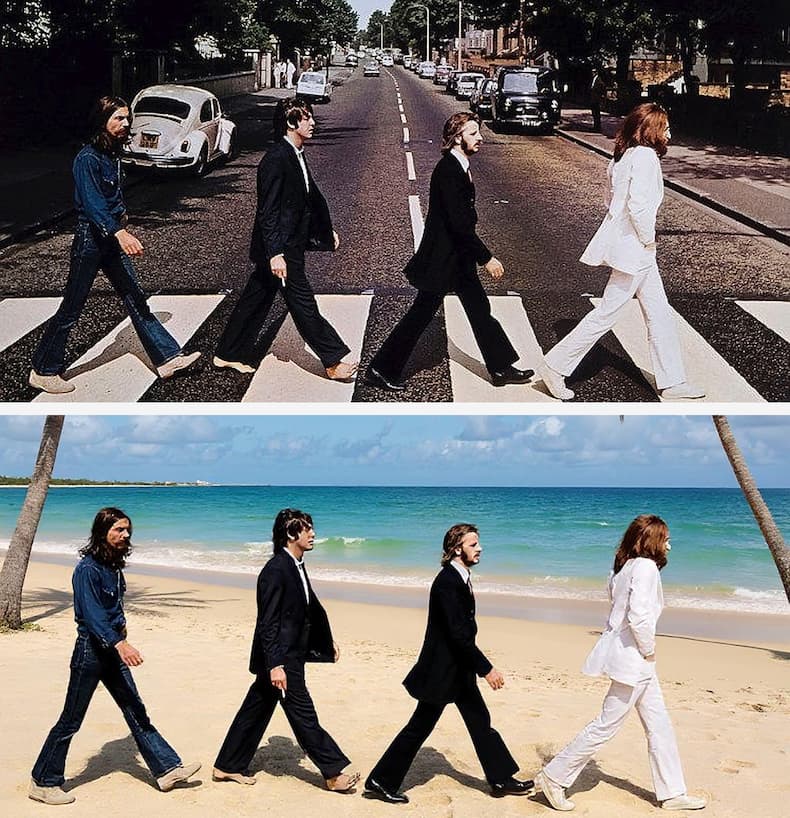
シーン&背景の置き換え
被写体をそのままに、全く新しい環境へ移動させます。都会の通りから熱帯のビーチまで、AIが元の構図のあらゆるディテールを保持します。
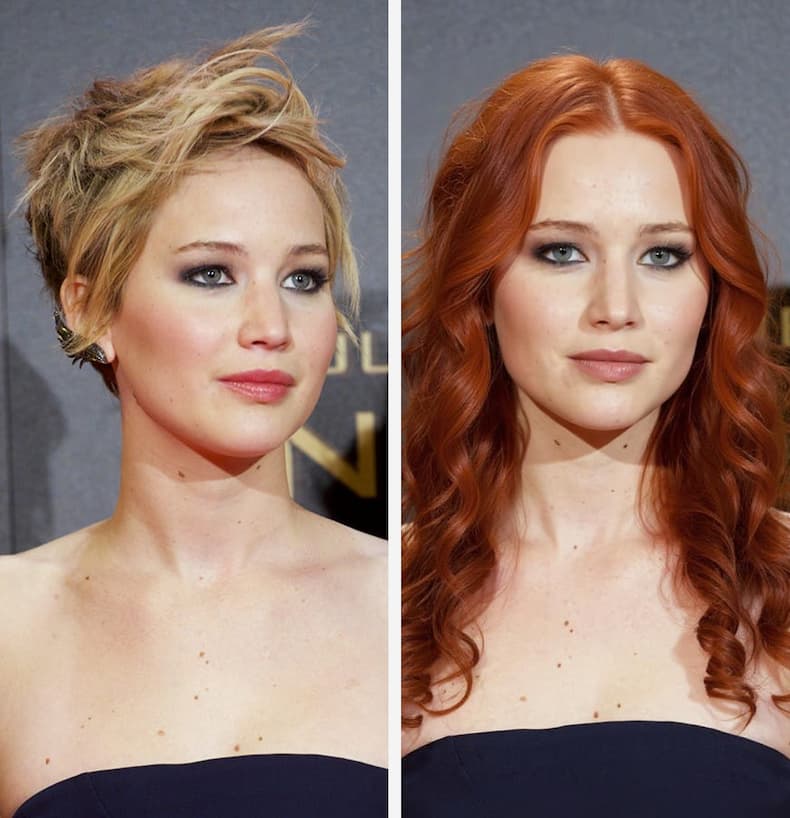
複数画像の一貫性&融合
複数の参照画像をアップロードし、キャラクター、衣装、商品間で完璧な一貫性を維持します。アイデンティティとスタイルを完全に固定したまま、無限のバリエーションを生成します。
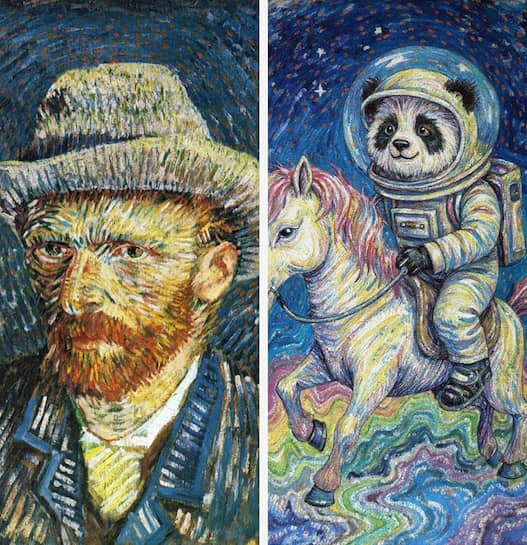
アートスタイルの転写&生成
普通の写真を見事な油絵、水彩イラスト、サイバーパンクのコンセプトアートに変えます。元の被写体と構図を保持しながら、象徴的なアートスタイルを適用します。
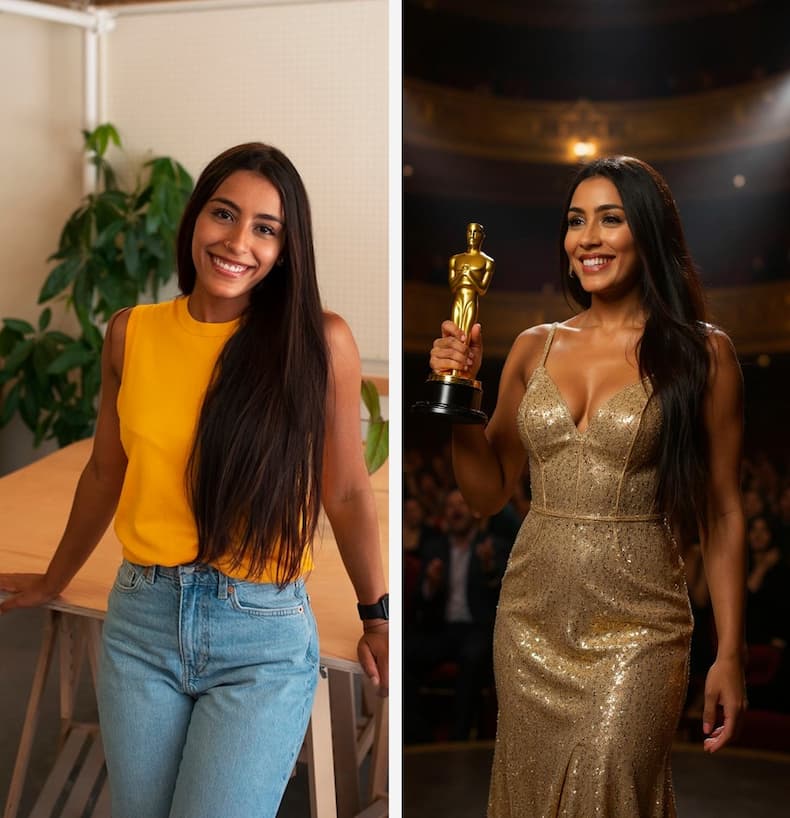
フォトリアルなポートレート編集
カジュアルなスナップショットを、完璧な照明・質感・ディテールのプロ級ポートレートに変えます。顔のアイデンティティを保持したまま、衣装・設定・雰囲気を変更します。
3ステップで開始
最適化されたワークフローで、数分で作成を開始
参照画像をアップロード
1枚以上の画像をドラッグ&ドロップ。追加画像1枚ごとに15クレジット。最大サイズ:2048px。

ビジョンを記述
明確なプロンプトを書き、アスペクト比を選び、品質レベル(Medium / High / Ultra)を選択します。

生成&ダウンロード
生成前に正確なクレジットコストを確認。ワンクリックで、あなたのアートを数秒で取得します。
プロのヒント:完璧な結果へ
アマチュアとプロ級アートを分ける5つのテクニック
ネガティブプロンプトは使わない
AIは「no」や「without」を理解しません。「ぼやけた背景なし」の代わりに、「きれいな単色背景にシャープな被写体」と書きましょう。
Hexコードで色を固定
ブランドの一貫性が必要ですか?#FF5733のような正確なHexコードや特定のPantone名をプロンプトに含めることで、精密な色合わせが可能です。
構造化プロンプトを使う
プロンプトをJSONのように整理しましょう:シーン、被写体、照明、カメラ(アングル、レンズ)。これにより、出力を外科的にコントロールできます。
コスト計算式をマスター
合計 = 15ベース + (15 × 入力画像数) + 品質コスト。テストには1枚 + Medium(40クレジット)から始め、スケールアップします。
2048pxの制限を守る
2048pxを超える辺は拒否されます。事前に大きな画像をリサイズし、中断を避け、アップロード時間を節約しましょう。
よくある質問
最初の画像を生成する前に知っておくべきすべて
その他のAIツールを探す
シームレスに連携する強力な画像ユーティリティ