클릭 또는 드래그
Image-to-Image: 완벽 가이드
4가지 강력한 사용 사례
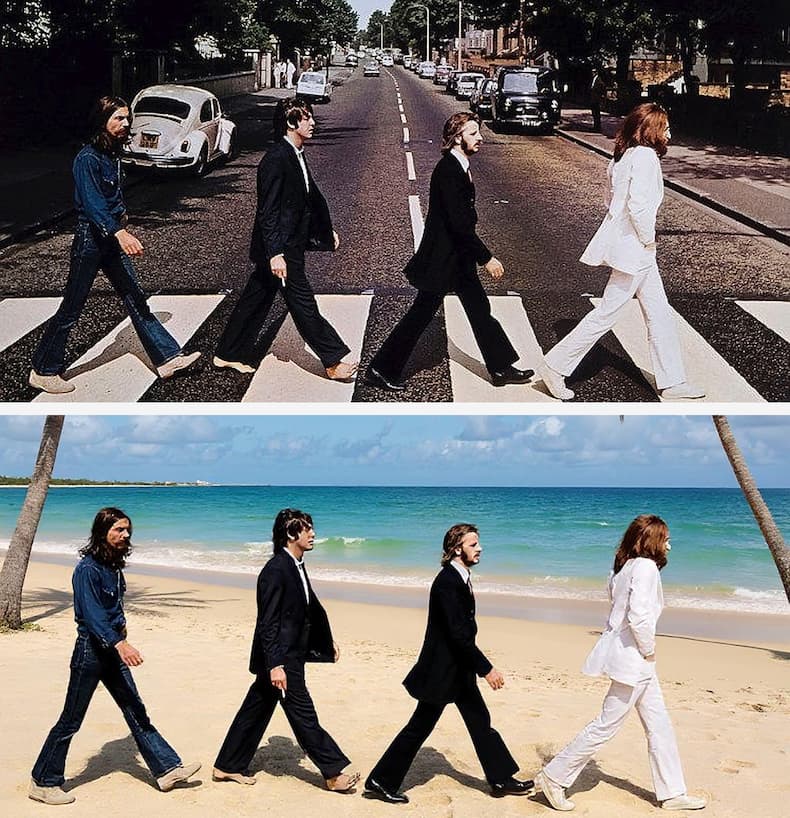
장면 및 배경 교체
피사체는 그대로 유지하며 완전히 새로운 환경으로 이동시킵니다. 도시 거리부터 열대 해변까지, AI가 원본 구도의 모든 디테일을 보존합니다.
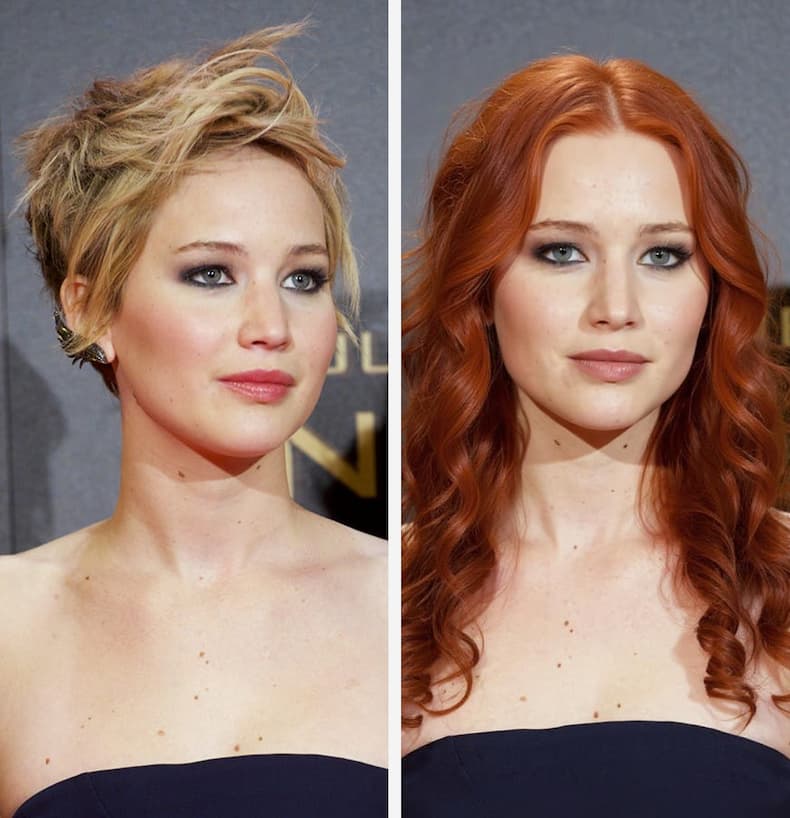
다중 이미지 일관성 및 융합
여러 참조 이미지를 업로드하여 캐릭터, 의상, 제품 간 완벽한 일관성을 유지합니다. 정체성과 스타일을 완벽하게 고정한 채 무한한 변형을 생성합니다.
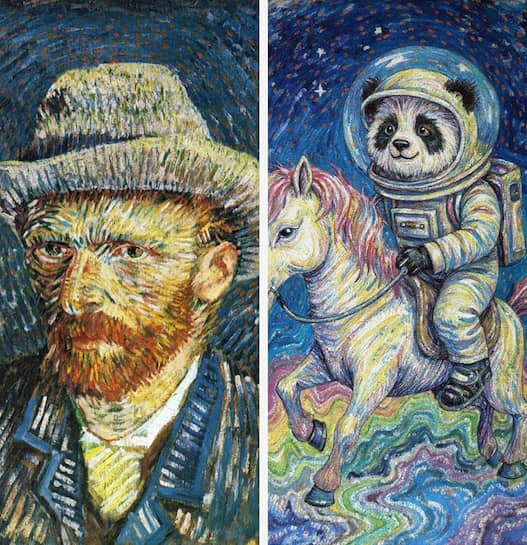
아트 스타일 전이 및 생성
평범한 사진을 멋진 유화, 수채화 일러스트, 사이버펑크 컨셉 아트로 변환합니다. 원본 피사체와 구도를 보존하며 상징적인 예술 스타일을 적용합니다.
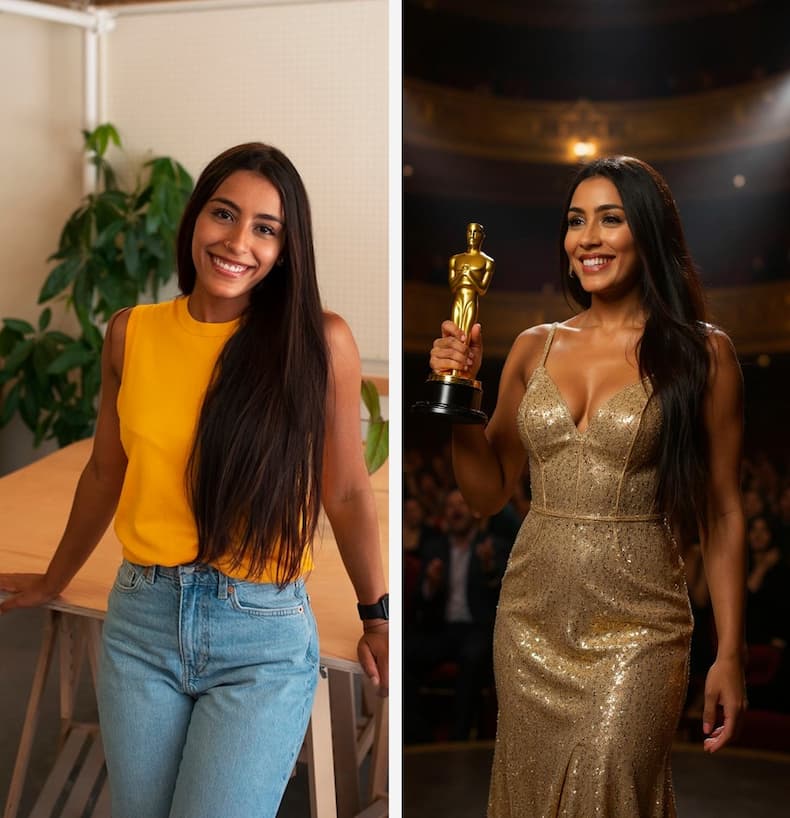
포토리얼리스틱 초상화 편집
캐주얼한 스냅샷을 완벽한 조명, 질감, 디테일의 프로급 초상화로 변환합니다. 얼굴 정체성을 유지하며 의상, 배경, 분위기를 변경합니다.
3단계로 시작하기
최적화된 워크플로우로 몇 분 만에 제작을 시작하세요
참조 이미지 업로드
하나 이상의 이미지를 드래그 앤 드롭하세요. 추가 이미지당 15크레딧이 추가됩니다. 최대 크기: 2048px.

비전을 설명하세요
명확한 프롬프트를 작성하고, 화면비를 선택하며, 품질 레벨(Medium / High / Ultra)을 선택합니다.

생성 및 다운로드
생성 전 정확한 크레딧 비용을 확인하세요. 한 번 클릭으로 몇 초 만에 작품을 받습니다.
완벽한 결과를 위한 프로 팁
아마추어 출력과 프로급 아트를 구분하는 5가지 기법
네거티브 프롬프트 사용 금지
AI는 'no'나 'without'을 이해하지 못합니다. 'no blurry background' 대신 'sharp subject on a clean solid-color background'라고 작성하세요.
Hex 코드로 색상 고정
브랜드 일관성이 필요하신가요? #FF5733과 같은 정확한 Hex 코드나 특정 Pantone 이름을 프롬프트에 포함하여 정밀한 색상 매칭을 하세요.
구조화된 프롬프팅 사용
프롬프트를 JSON처럼 정리하세요: 장면, 피사체, 조명, 카메라(각도, 렌즈). 이를 통해 출력을 외과적으로 제어할 수 있습니다.
비용 공식 마스터
총액 = 15 기본 + (15 × 입력 이미지 수) + 품질 비용. 테스트는 1장 + Medium(40크레딧)으로 시작한 후 확장하세요.
2048px 제한 준수
2048px를 초과하는 변은 거부됩니다. 대용량 이미지를 미리 리사이즈하여 중단을 방지하고 업로드 시간을 절약하세요.
자주 묻는 질문
첫 번째 이미지를 생성하기 전에 알아야 할 모든 것
더 많은 AI 도구 탐색
원활하게 함께 작동하는 강력한 이미지 유틸리티