클릭 또는 드래그
간단한 텍스트 명령어로 사진을 깔끔하게
완벽한 사진을 망치는 불청객이나 방해되는 물체 때문에 짜증 나시나요? 당사의 AI 객체 제거기를 사용하면 설명하는 것만으로 사진에서 원치 않는 요소를 지울 수 있습니다.
모든 상황에 맞는 완벽한 사진 만들기
Six powerful ways to clean up your images
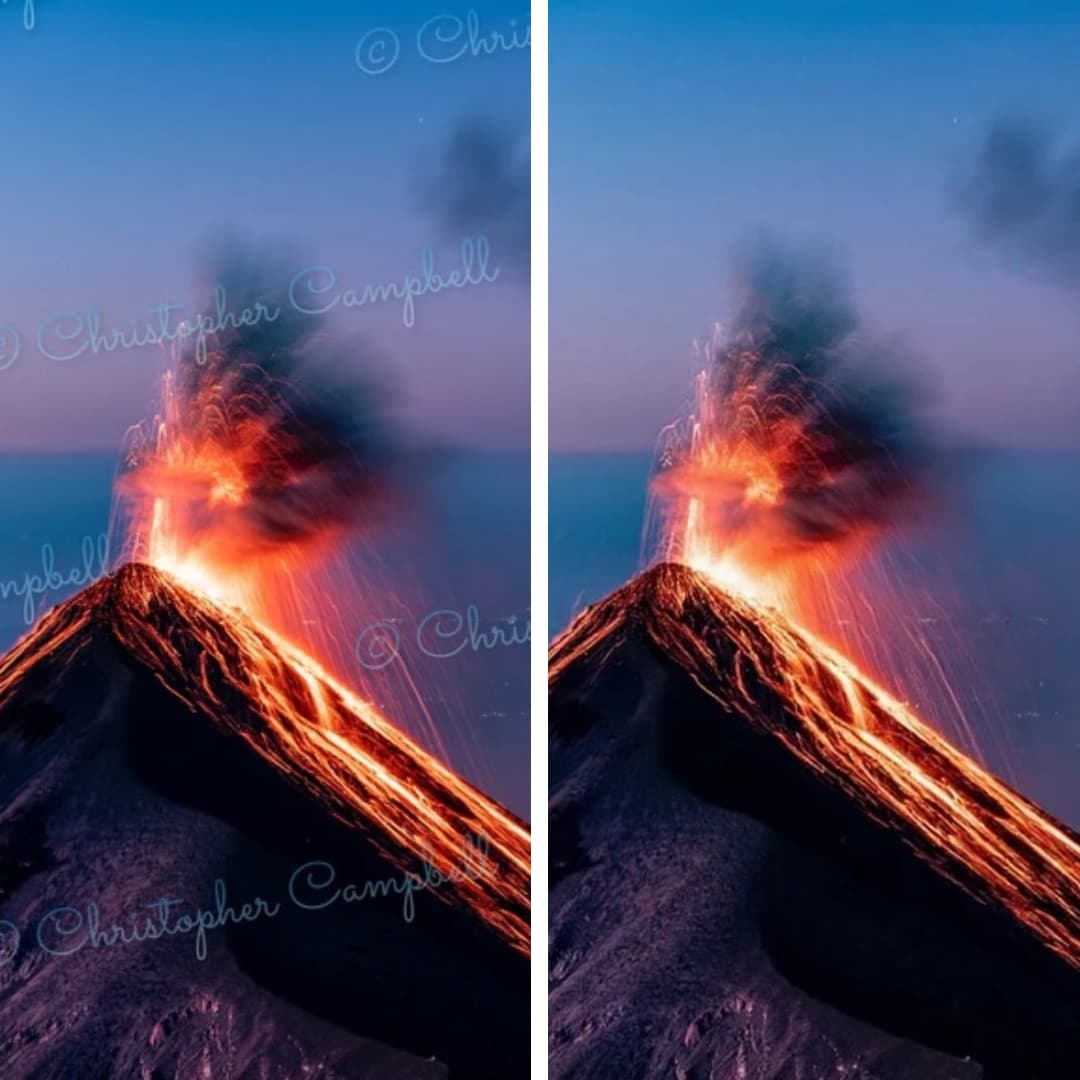
Remove Watermark from Photo
Restore your images to their original state. Seamlessly removes any watermark and reconstructs background details.
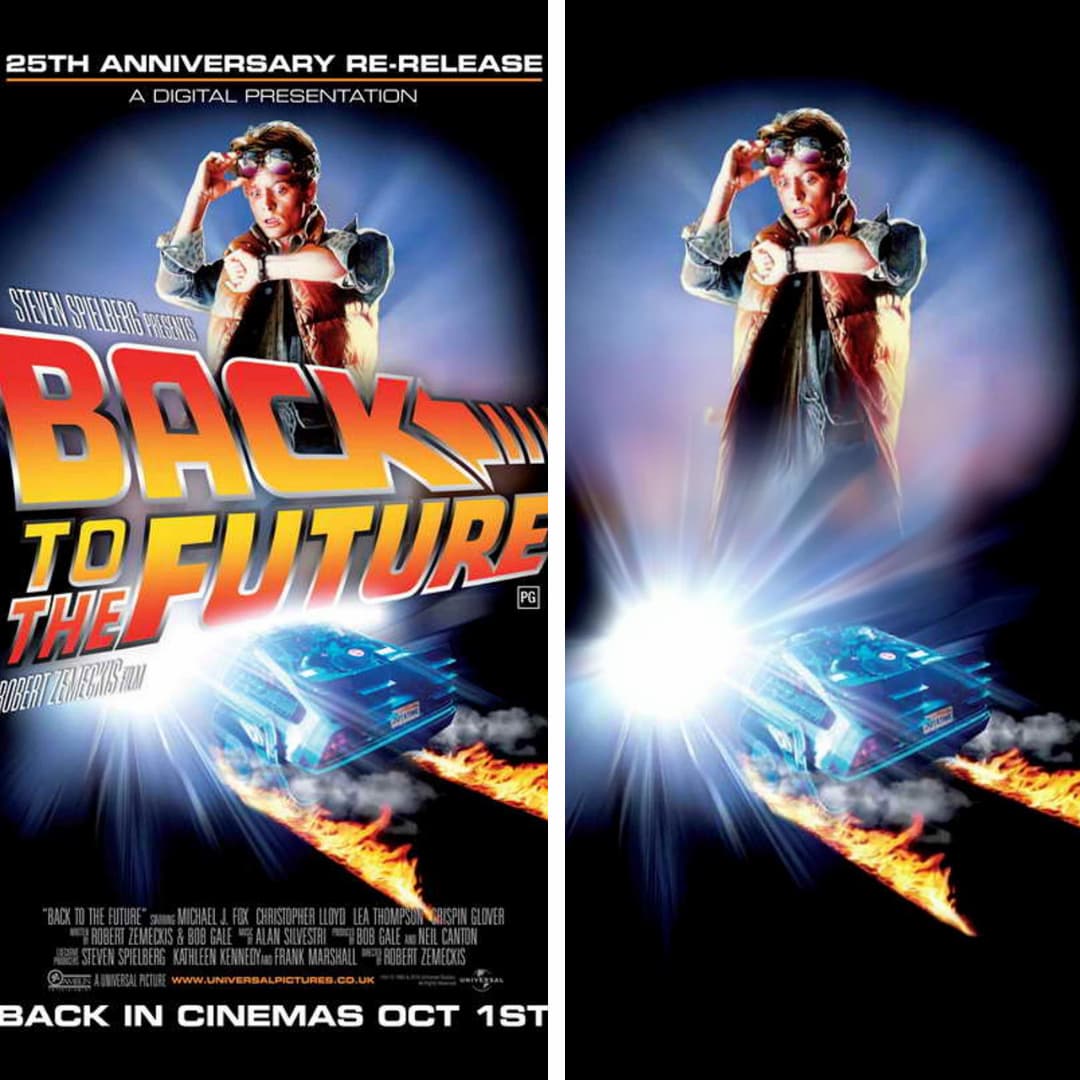
Remove Text from Image
Easily erase unwanted captions, dates, logos, or any other text from your images. Perfect for clean visuals.
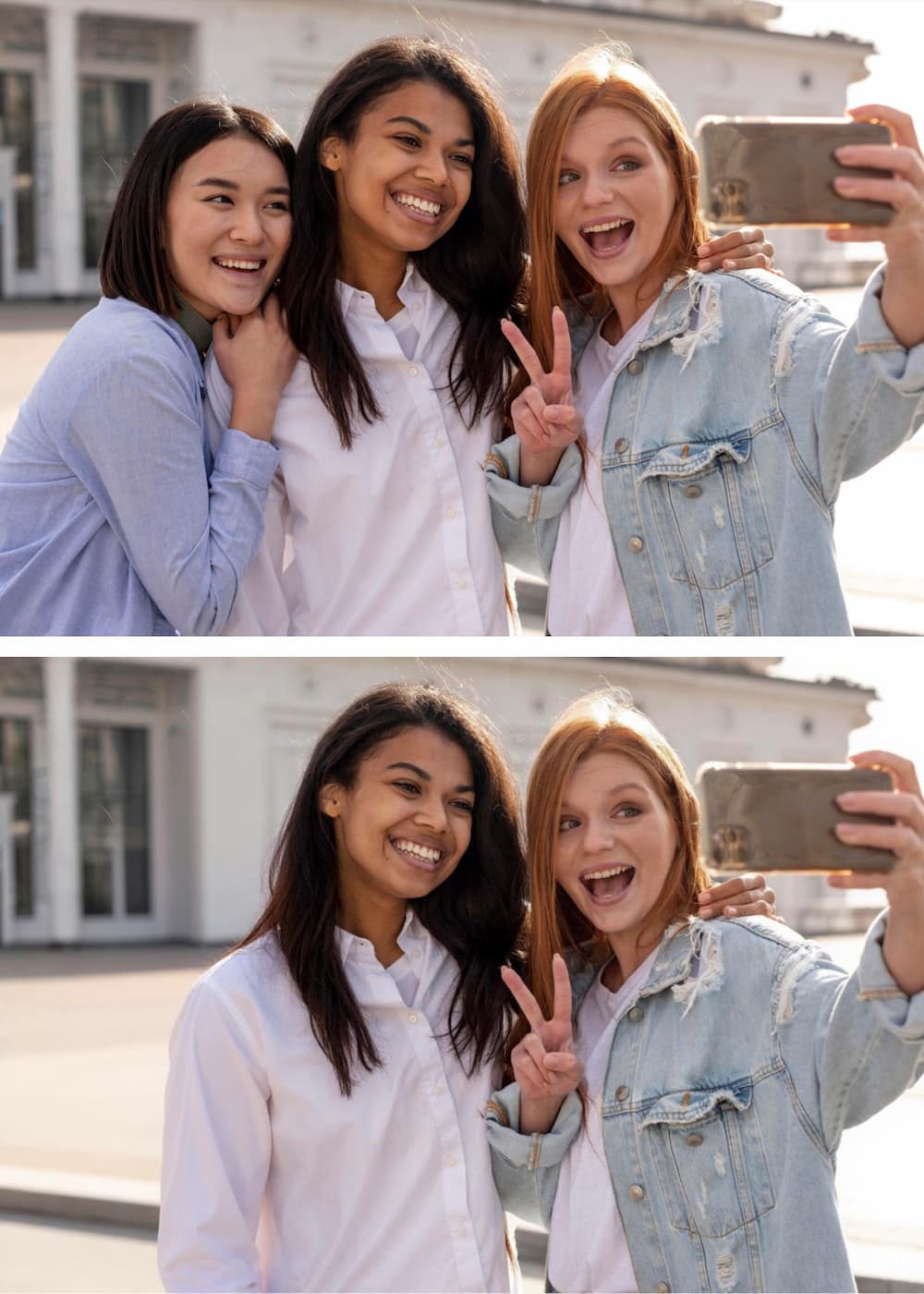
Remove Person from Photo
Get the perfect shot by removing unwanted people. Our AI fills in the background so accurately, it looks like they were never there.
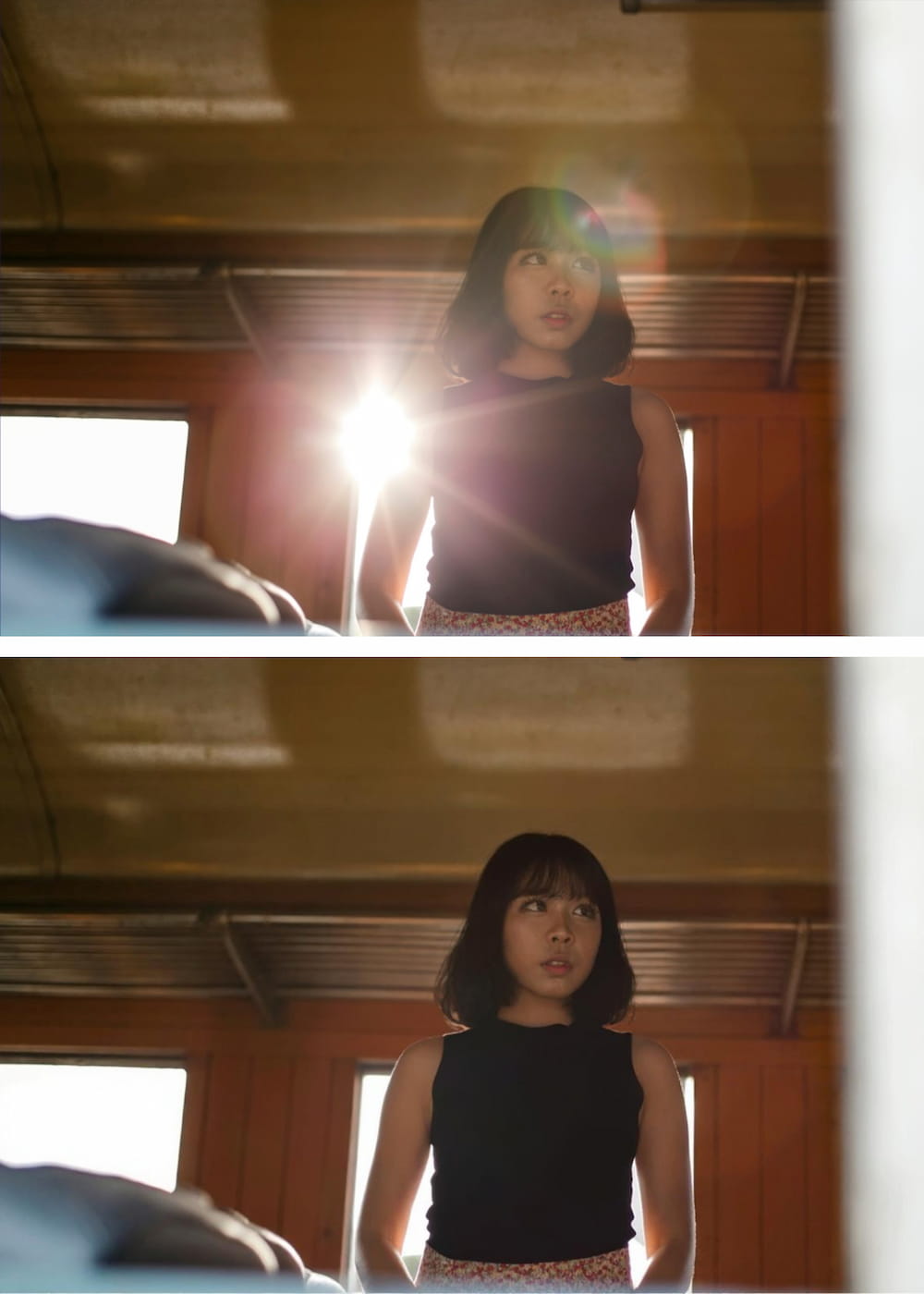
Remove Glare from Photo
Fix photos affected by harsh lighting. Digitally remove or reduce distracting light glares and reflections from glass or metal.
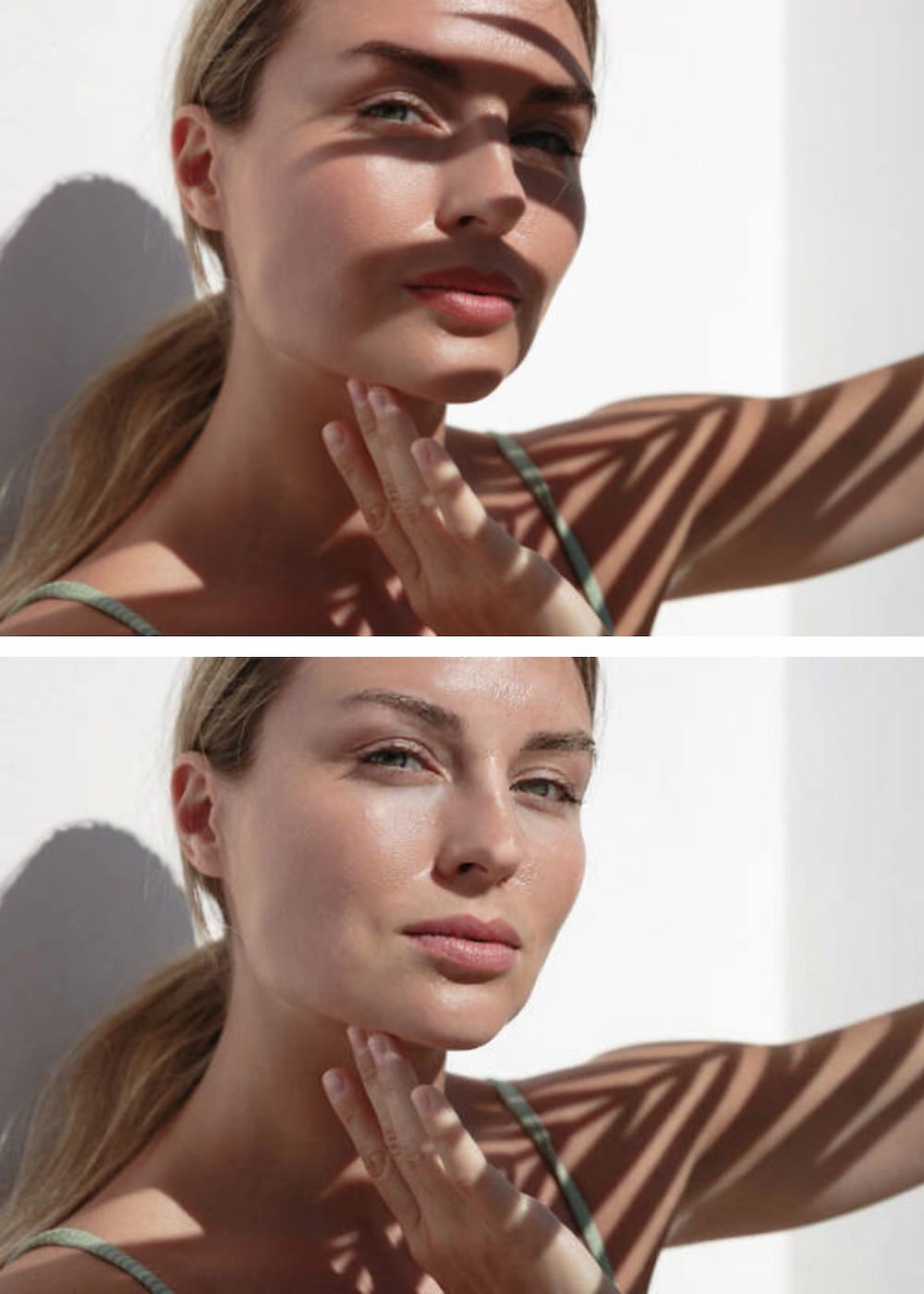
Remove Shadow from Photo
Correct unflattering or distracting shadows from subjects or backgrounds. AI analyzes lighting for a balanced, natural look.
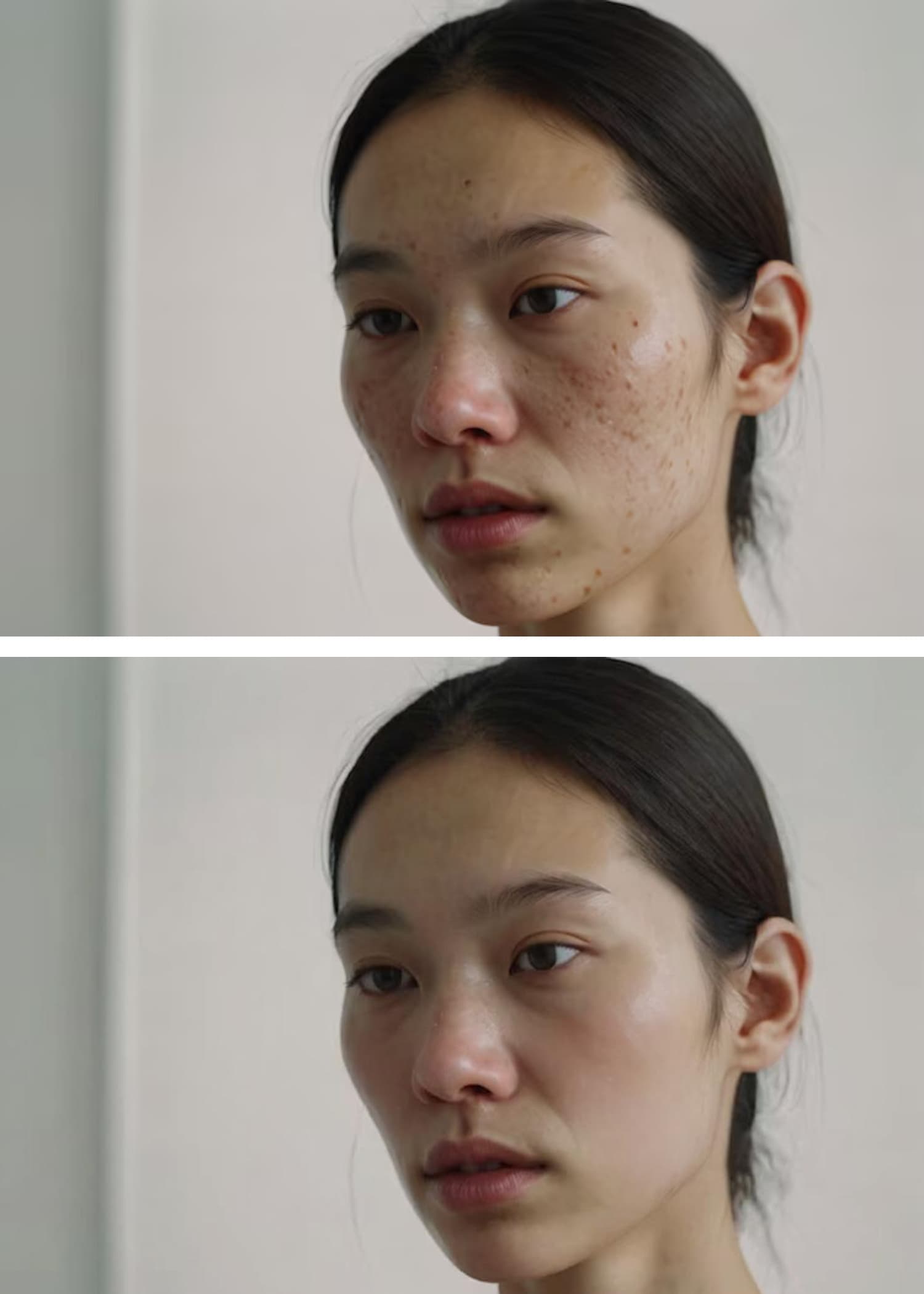
AI Blemish Remover
Achieve flawless skin in portraits. Instantly clears away acne, pimples, and skin imperfections for a smooth, professional finish.
빠른 시작 가이드

사진 업로드
"이미지 업로드" 버튼을 클릭하고 편집하려는 사진을 선택하세요. 저희 AI 객체 지우개는 JPG, PNG, WEBP를 포함한 모든 주요 형식을 지원합니다.

제거할 객체 설명
텍스트 상자에 지우고 싶은 객체에 대한 명확한 설명을 입력하기만 하면 됩니다. 저희 AI는 자연어를 이해하도록 설계되었습니다.<br><br><strong>예를 들어:</strong> 사람을 주의 깊게 따라 그리는 대신, 그냥 "빨간 재킷을 입은 사람"이라고 입력하세요.<br><strong>또는 산만하게 하는 물체의 경우:</strong> "보도의 쓰레기통"이라고 입력하세요.
'제거' 클릭 및 다운로드
"제거" 버튼을 누르면 AI가 지정된 객체를 정확하게 식별하여 지우고, 그 뒤의 배경을 완벽하게 재구성하는 것을 지켜보세요. 완성된 고해상도 이미지를 다운로드하세요.
왜 우리를 선택해야 할까요? 텍스트 기반의 이점
| 기능 | 저희 AI 객체 지우개 | 전통적인 편집기 |
|---|---|---|
| 방법 | 간단한 텍스트 프롬프트 "파란 차"를 입력하여 제거하세요. 직관적이고 빠릅니다. | 수동 브러싱 마우스나 손가락으로 객체 위를 지루하게 "칠해야" 합니다. |
| 정밀도 | AI 기반 식별 AI가 설명에 따라 객체를 정확하게 선택하여 실수를 방지합니다. | 불안한 손 / 사용자 오류 유지하고 싶은 사진 부분 위를 실수로 칠하거나 객체의 일부를 놓치기 쉽습니다. |
| 학습 곡선 | 없음 타이핑할 수 있다면 도구를 사용할 수 있습니다. 그렇게 간단합니다. | 가파름 포토샵과 같은 소프트웨어에서 복제 도장, 힐링 브러시 및 레이어를 사용하는 법을 배우는 데는 연습이 필요합니다. |
| 기술 | 고급 생성형 AI 맥락과 객체를 이해하여 매끄럽고 사실적인 배경을 만듭니다. | 기본 복제/스머지 도구 종종 부자연스러워 보이는 흐릿한 부분이나 반복적인 패턴을 초래합니다. |
"파란 차"를 입력하여 제거하세요. 직관적이고 빠릅니다.
마우스나 손가락으로 객체 위를 지루하게 "칠해야" 합니다.
AI가 설명에 따라 객체를 정확하게 선택하여 실수를 방지합니다.
유지하고 싶은 사진 부분 위를 실수로 칠하거나 객체의 일부를 놓치기 쉽습니다.
타이핑할 수 있다면 도구를 사용할 수 있습니다. 그렇게 간단합니다.
포토샵과 같은 소프트웨어에서 복제 도장, 힐링 브러시 및 레이어를 사용하는 법을 배우는 데는 연습이 필요합니다.
맥락과 객체를 이해하여 매끄럽고 사실적인 배경을 만듭니다.
종종 부자연스러워 보이는 흐릿한 부분이나 반복적인 패턴을 초래합니다.
최상의 결과를 얻기 위한 팁
Be Specific and Descriptive
The more detail you provide, the better the AI identifies the correct object. Try 'remove the man in the blue hat' instead of just 'remove the man'.
Use Colors, Shapes, and Textures
Help the AI lock onto your target by including visual characteristics. Example: 'erase the round, wooden table' or 'remove the yellow flower'.
Describe the Position
If there are multiple similar objects, specify the location. Example: 'remove the bird on the left' or 'delete the car in the background'.
Remove One Object at a Time
For the cleanest results, focus on a single object per command. Run multiple commands sequentially for complex edits.
Rephrase If Needed
If the first result isn't perfect, try describing the object differently. The AI may understand an alternative description better.
Use Visual Cues
You can also use visual cues to guide the model to focus on particular regions for targeted changes.
자주 묻는 질문 (FAQ)
Everything you need to know before removing your first object
Explore More AI Tools
Powerful image utilities that work seamlessly together
AI Image Generator
Create stunning images from text descriptions alone.
AI Photo Editor
Edit, retouch, and enhance existing photos with AI precision.
AI Image Enhancer
Boost clarity, color, and detail in low-quality images.
Background Remover
Instantly isolate subjects with transparent or solid backgrounds.
AI Headshot Generator
Create professional headshots from casual photos in seconds.
Image to Video AI
Bring your static images to life with AI-powered motion.